QR-kodegenerator: Sådan laver du en kode, der scannes pålideligt
En praktisk guide til at lave QR-koder med den rette fejlkorrektion, kontrast, størrelse til skærm og tryk, design og test på flere enheder.
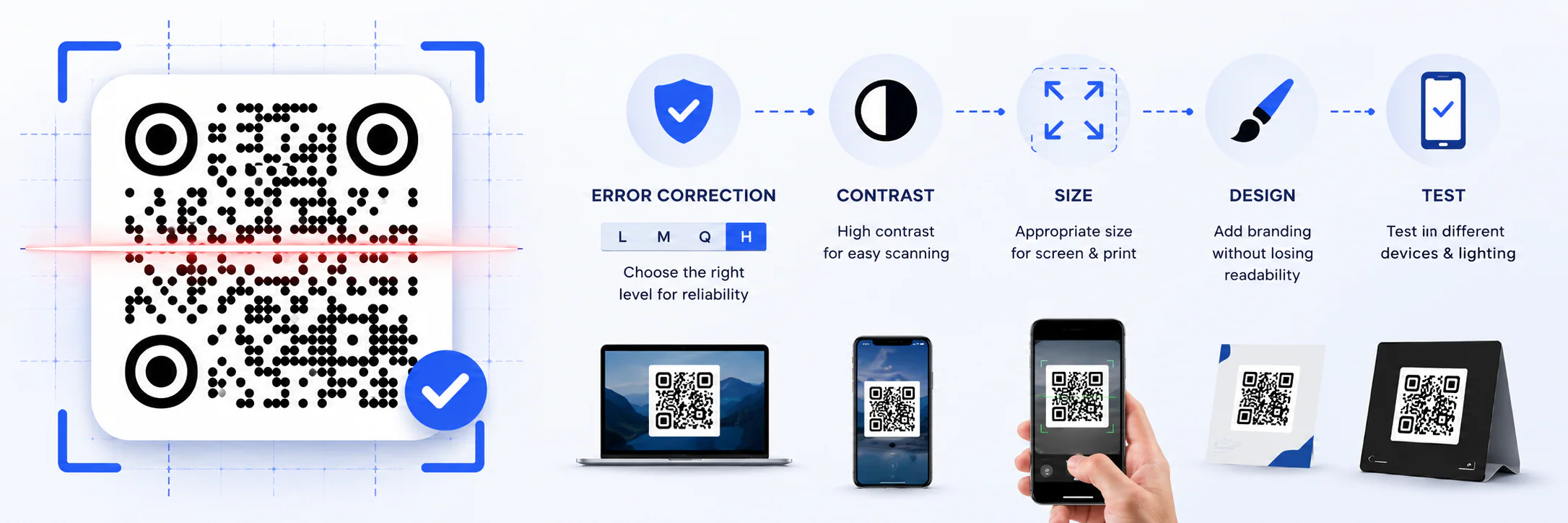
En QR-kode kan virke fejlfrit på en skærm og holde op med at kunne scannes, når den trykkes på en lille, blank etiket. Problemet er som regel ikke selve linket, men et for tæt gitter, for lav kontrast, for lille størrelse eller et design, der skjuler de dele, scanneren skal genkende.
Med MeoVCs gratis QR-kodegenerator kan du kontrollere indstillingerne før download. Det er især vigtigt ved tryk: Et billede på en skærm er let at udskifte, mens emballage, menuer eller et helt parti flyers skal produceres igen.
Prøv MeoVCs gratis QR-kodegenerator
Hvad en QR-kode gemmer
En QR-kode består af mørke og lyse moduler, de små firkanter, som danner gitteret. En scanner finder de tre store markører i hjørnerne, bestemmer kodens retning, læser gitteret og gendanner de gemte data.
Koden kan indeholde en webadresse, tekst, kontaktoplysninger, Wi-Fi-indstillinger, en e-mailadresse eller andre data. Skal du linke til en webside, vælger du en QR-kodegenerator til URL'er. Den koder selve adressen, som telefonens kamera genkender og tilbyder at åbne i en browser.
Jo længere indholdet er, desto tættere bliver gitteret. Små moduler er sværere at skelne i et lille billede, dårligt lys eller mangelfuldt tryk. Fjern unødvendige parametre fra et link, medmindre siden eller din analyse afhænger af dem.
Beslut før oprettelsen, om koden skal være statisk eller dynamisk. En statisk kode gemmer den endelige adresse direkte i gitteret. Den afhænger ikke af en tjeneste, men du kan ikke ændre linket uden at generere et nyt billede. En dynamisk kode peger på en mellemadresse. Du kan ændre den endelige destination, men koden afhænger af den tjeneste, der håndterer videresendingen.
Vælg niveau for fejlkorrektion
QR-koder understøtter fire niveauer for fejlkorrektion: L, M, Q og H. De tilføjer ekstra data, som hjælper scanneren med at gendanne indholdet, når nogle moduler er beskidte, slidte, dækket af et logo eller dårligt trykt.
Ifølge DENSO WAVE kan niveau L, M, Q og H gendanne henholdsvis cirka 7, 15, 25 og 30 procent af kodeordene. Det er andele af kodeord, ikke tilsvarende dele af billedfladen: Én samlet plet kan dække vigtige områder i gitteret. Skader på hjørnemarkørerne eller frizonen omkring koden er særligt kritiske.
- L virker til et rent billede på en skærm eller storformattryk under gode forhold.
- M er et fornuftigt udgangspunkt til de fleste formål.
- Q er nyttigt til emballage, klistermærker og materiale, der kan blive ridset eller beskidt.
- H giver den største margin og er ofte nødvendigt, når du tilføjer et logo.
Et højere korrektionsniveau gør gitteret tættere ved samme datamængde. Vælg derfor ikke H automatisk: På en lille kode kan det tætte gitter gøre mere skade, end den ekstra reserve gavner. M er et godt udgangspunkt under almindelige forhold; Q eller H giver mening, hvis koden kan blive beskidt eller beskadiget, eller hvis den skal have et logo.
Hvorfor kontrast slår en flot farvepalet
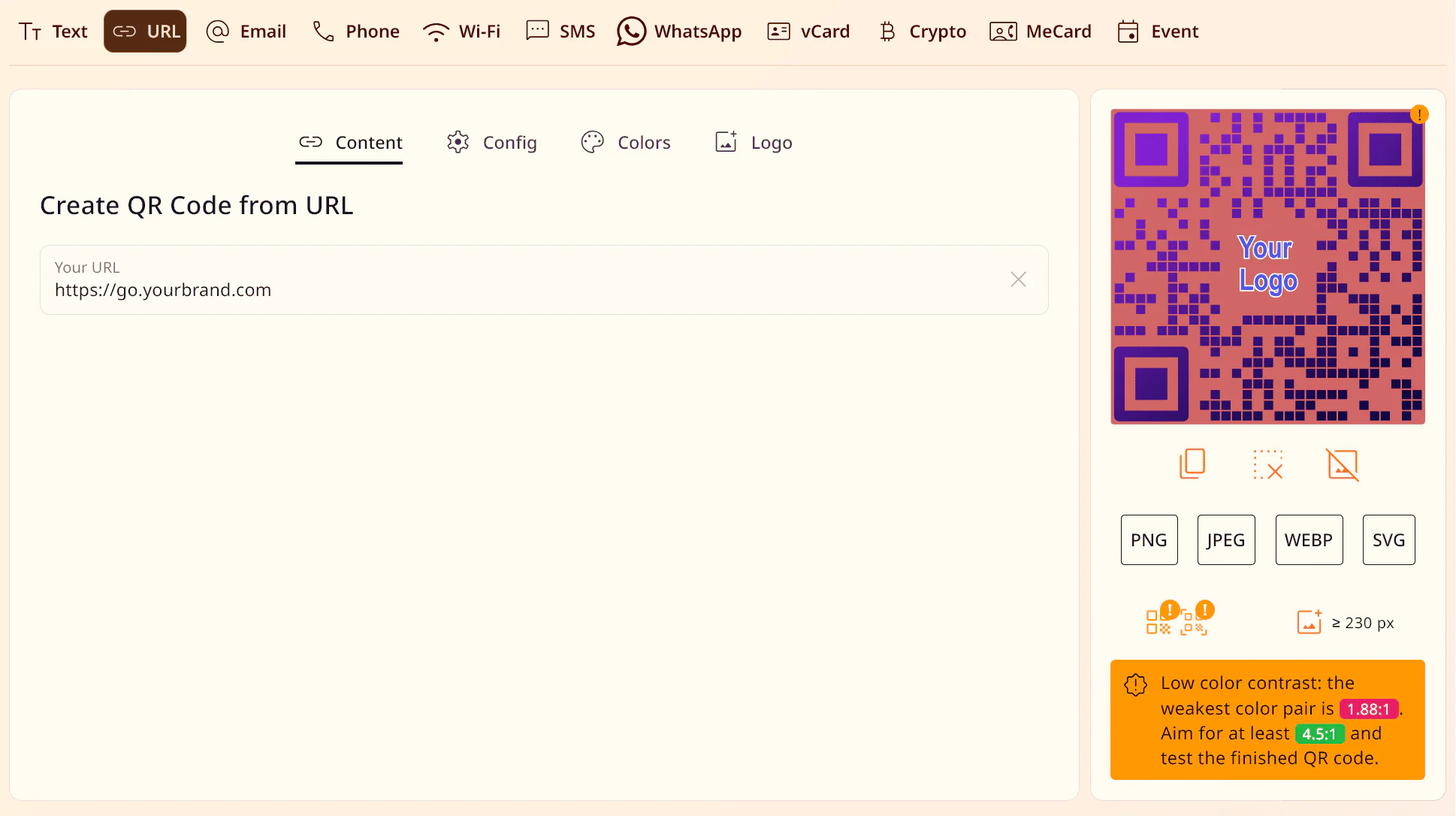
Den sikreste kombination er en mørk kode på en ensartet, lys baggrund. Den behøver ikke være sort-hvid, men modulerne skal tydeligt adskille sig fra baggrunden i lysstyrke. To mættede farver kan se ud til at stå i kontrast og alligevel have næsten samme lysstyrke, så scanneren får svært ved at skelne gitteret.
En lys kode på mørk baggrund kaldes en inverteret kode. Moderne apps genkender den ofte, men ældre kameraer og nogle indbyggede scannere kan forvente den almindelige opbygning. Skal materialet nå et bredt publikum, er det sikrere at holde modulerne mørkere end baggrunden.
Farveforløb, billeder og gennemsigtighed kræver endnu mere omhu. Den lyseste del af modulerne skal stadig stå i kontrast til den mørkeste del af baggrunden. MeoVC har en automatisk kontrastkontrol, som kan advare om en dårlig kombination før eksport. Du skal stadig teste til sidst på en rigtig skærm eller en trykt prøve.
Husk frizonen omkring gitteret. Når en ramme, tekst, et mønster eller kanten af layoutet ligger for tæt på, får scanneren sværere ved at adskille koden fra omgivelserne. Lad en jævn, lys margen stå omkring den, og hold dekorative elementer væk fra hjørnemarkørerne.
QR-kodens størrelse på skærm og tryk
Ingen enkelt størrelse virker i alle situationer. På en skærm har billedopløsning, pixeltæthed, sidens skalering og afstanden til kameraet betydning. Ved tryk kommer printerkvalitet, blækspredning, overfladestruktur og skærenøjagtighed oveni.
En QR-kode på et website kan være forholdsvis lille, fordi læseren kan holde telefonen tæt på skærmen. En plakat scannes flere skridt væk, så koden skal være meget større. På emballage er afstanden kort, men kurver, genskin og småt tryk mindsker læsbarheden. Et universelt mål i centimeter siger ikke meget uden disse forhold.
MeoVC beregner en anbefalet minimumsstørrelse til både skærm og tryk ud fra den enkelte kodes opbygning. Formindsk ikke den færdige fil under anbefalingen, og bevar proportionerne. Et kamera kan have svært ved at genkende en firkant, der er strakt til et rektangel.
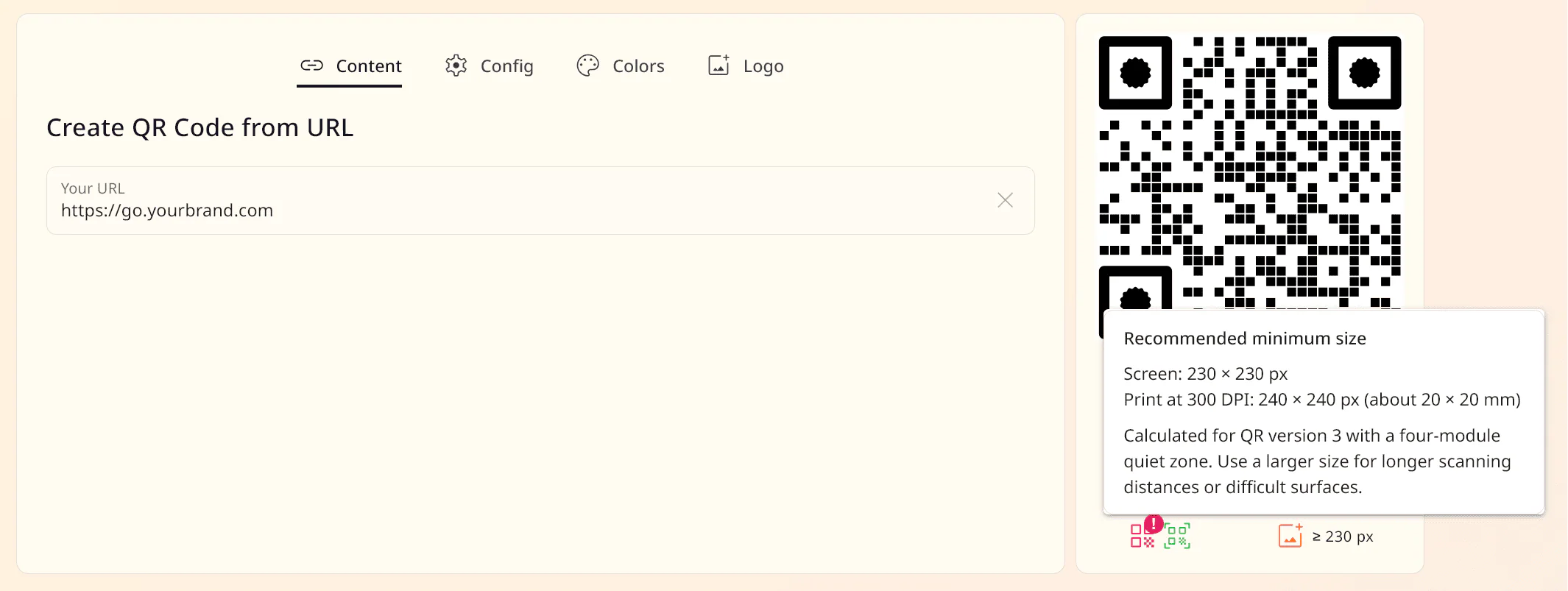
Til digital brug skal du vælge et skarpt billede uden sløring fra gentagen skalering. Et vektorformat eller en rasterfil med tilstrækkelig opløsning er bedre til tryk. Kontrollér den endelige størrelse, når billedet er sat ind i layoutet, ikke kun kildefilen. Et redigeringsprogram kan stille og roligt gøre det mindre under eksport.
Giv QR-koden stil uden at ødelægge den
Farver, modulformer og et logo kan få koden til at passe til et brand. Men hvis designet skjuler kodens struktur, vil nogle enheder ikke genkende den. Det er særligt risikabelt at ændre modulformer, hjørnemarkører, baggrund og farver på én gang, for så er det svært at se, hvilken ændring der ødelagde scanningen.
Skift designet ét trin ad gangen:
- Sørg for, at de tre hjørnemarkører er lette at skelne.
- Bevar stærk kontrast og frizonen.
- Gør ikke modulerne for tynde, adskilte eller for ens med baggrunden.
- Tilføj kun et logo med et passende niveau for fejlkorrektion.
- Test scanningen efter hver ændring.
Placér logoet nær midten uden at dække en stor del af gitteret. En hvid baggrund omkring logoet adskiller det fra modulerne, men skjuler også data. Fejlkorrektion kan gendanne det dækkede område. Den gør ikke kodens midte til et ubegrænset tomt lærred.
En dekorativ ramme kan også forstyrre scanningen. Hvis den ligner en fjerde hjørnemarkør, flyder sammen med modulerne eller trænger ind i frizonen, kan nogle scannere aflæse grænserne forkert. Godt design støtter kodens struktur i stedet for at skjule den.
Hvorfor én telefon ikke er nok til en test
En vellykket scanning på en ny telefon siger ikke meget om andre enheder. Kameraer, apps og indbyggede scannere bruger forskellige algoritmer. Forskellene viser sig især ved lav kontrast, inverterede farver, indviklede modulformer og en utilstrækkelig frizone.
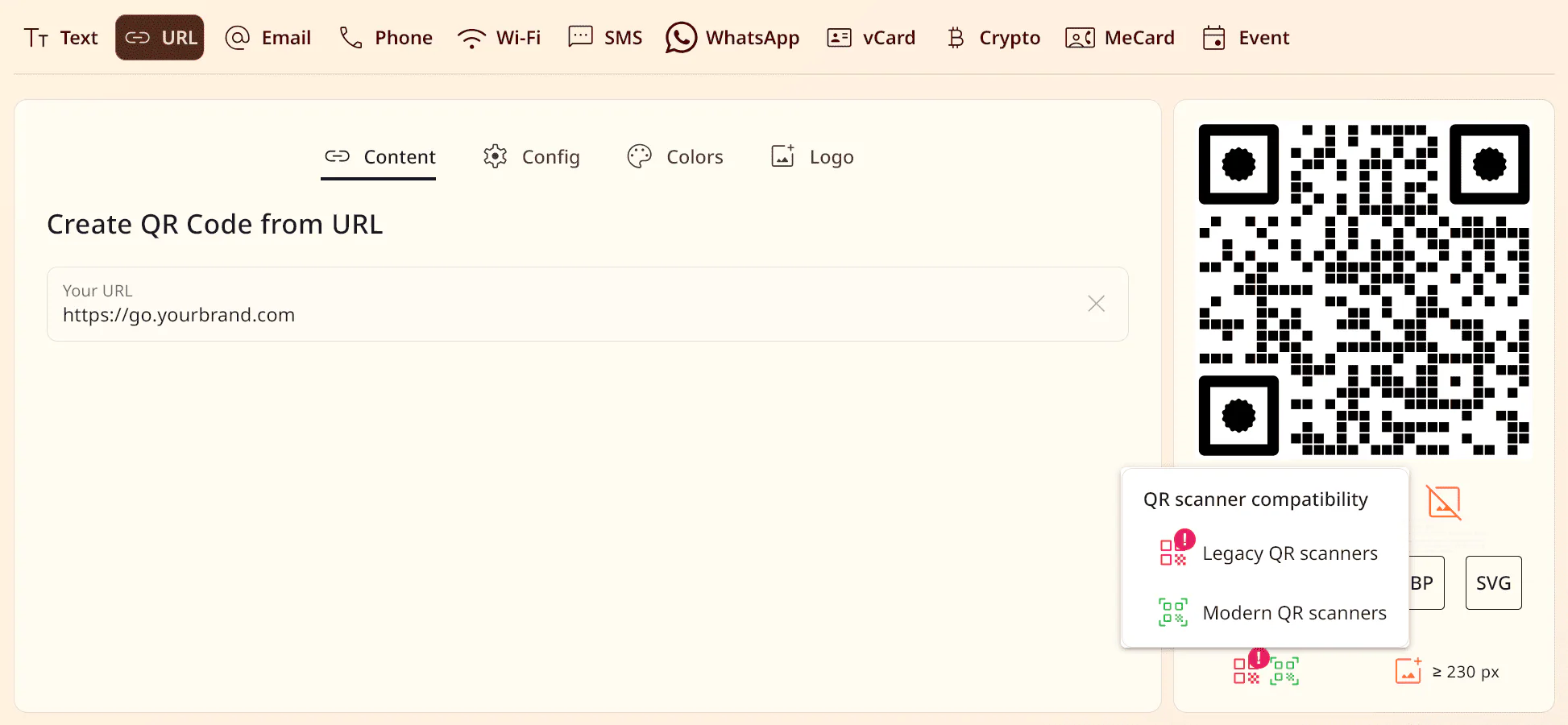
MeoVC advarer om indstillinger, der kan forringe kompatibiliteten mellem forskellige generationer af scannere. Det er nyttigt, når du sammenligner varianter, men advarslen kan ikke efterligne genskin på lamineret emballage, et mørkt lokale eller falmet tryk.
Test koden med kameraet og mindst én tredjepartsapp, hvis din målgruppe bruger forskellige scannere. Til trykt materiale laver du en prøve på samme printer og papirtype. Scan den fra den forventede afstand, på skrå og i det lys, der er typisk på stedet. Til skærmbrug kontrollerer du både mobil- og computerversionen af siden, også med lavere lysstyrke.
Opret mange QR-koder uden manuelle fejl
Skal du bruge koder til et produktkatalog, billetter, medarbejdere eller enkelte sider, fører manuel kopiering hurtigt til forvekslinger. En sprunget række over eller et link, der indsættes to gange, kan give dig det rigtige billede med de forkerte data.
MeoVCs masseoprettelse af QR-koder er lavet til opgaven. Forbered kildedataene som en liste eller tabel, og generér derefter et sæt filer. Kontrollér først, at hver række er unik, at adresserne bruger samme format, og at de planlagte filnavne svarer til posterne i tabellen.
Efter download åbner du nogle koder fra begyndelsen, midten og slutningen af sættet. Ved et vigtigt oplag skal hver kodet værdi sammenlignes med kildedataene, automatisk eller manuelt. En designkontrol opdager ikke et ombyttet link. Koden kan scanne perfekt og stadig føre til det forkerte sted.
Det skal du kontrollere i det færdige layout
Besvar fem spørgsmål før udgivelse:
- Fører koden til den rigtige side, og scanner den ikke bare korrekt?
- Har gitteret bevaret proportioner, kontrast og frizone i layoutet?
- Passer størrelsen til den faktiske afstand til kameraet?
- Er hjørnemarkørerne fri for logo, ramme og andre elementer?
- Virker den færdige fil eller trykprøve på de enheder, målgruppen bruger?
Test præcis det layout, som folk kommer til at se. Kildefilen i PNG-format afslører ikke problemer, der opstår efter skalering, tryk eller placering på en blank overflade.