QR कोड जनरेटर: ऐसा कोड कैसे बनाएँ जो आसानी से स्कैन हो
QR कोड बनाने की व्यावहारिक मार्गदर्शिका: त्रुटि सुधार, कंट्रास्ट, स्क्रीन और प्रिंट के लिए आकार, डिज़ाइन और अलग-अलग डिवाइस पर परीक्षण।
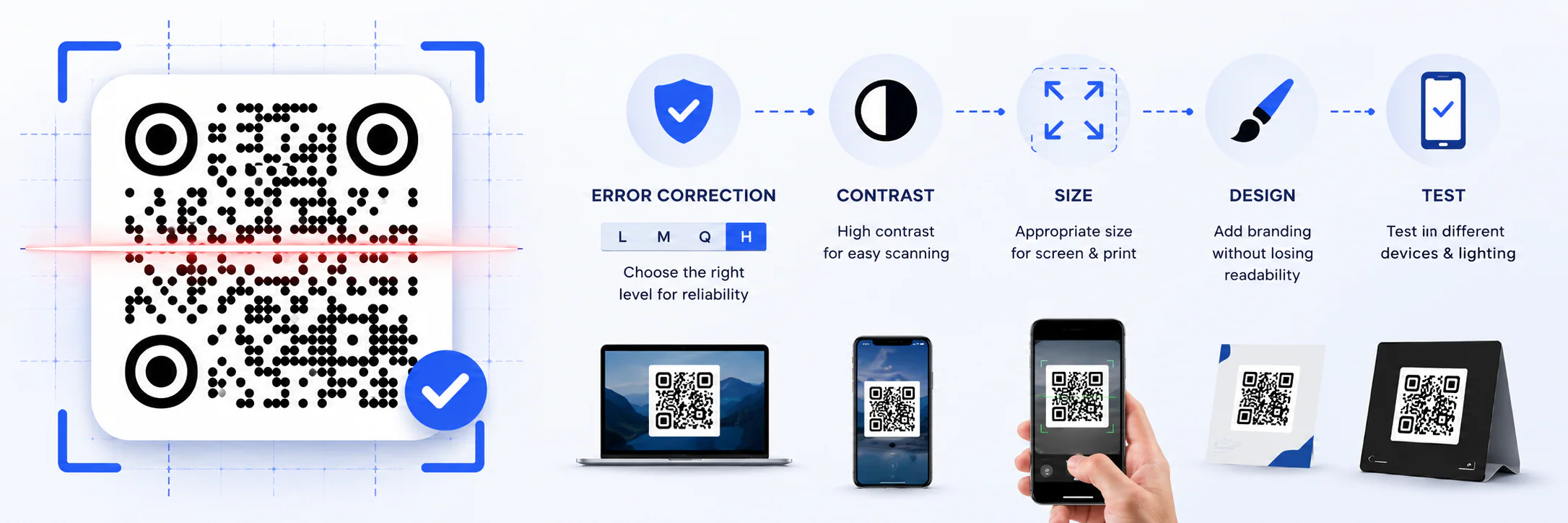
QR कोड स्क्रीन पर ठीक चल सकता है, लेकिन छोटी चमकदार लेबल पर छपने के बाद स्कैन होना बंद हो सकता है। आम तौर पर समस्या लिंक में नहीं होती। वजह अक्सर बहुत घनी ग्रिड, कम कंट्रास्ट, छोटा आकार या ऐसा डिज़ाइन होता है जो स्कैनर के लिए ज़रूरी हिस्सों को ढक देता है।
MeoVC मुफ़्त QR कोड जनरेटर में डाउनलोड से पहले इन सेटिंग की जाँच की जा सकती है। प्रिंट में यह खास तौर पर ज़रूरी है: स्क्रीन पर चित्र आसानी से बदला जा सकता है, लेकिन पैकेजिंग, मेन्यू या फ़्लायर का पूरा बैच दोबारा छापना पड़ेगा।
मुफ़्त MeoVC QR कोड जनरेटर आज़माएँ
QR कोड में क्या संग्रहित होता है
QR कोड गहरे और हल्के मॉड्यूल से बनता है। ये छोटे चौकोर हिस्से मिलकर उसकी ग्रिड बनाते हैं। स्कैनर कोनों के तीन बड़े निशान खोजता है, कोड की दिशा तय करता है, ग्रिड पढ़ता है और उसमें रखा डेटा दोबारा तैयार करता है।
कोड में वेबसाइट का पता, टेक्स्ट, संपर्क विवरण, Wi-Fi सेटिंग, ईमेल पता या अन्य डेटा रखा जा सकता है। किसी वेब पेज का लिंक देना हो तो URL के लिए QR कोड जनरेटर चुनें। वह पते को ही एनकोड करता है, जिसे फ़ोन का कैमरा पहचानकर ब्राउज़र में खोलने का विकल्प देता है।
सामग्री जितनी लंबी होगी, ग्रिड उतनी घनी बनेगी। छोटी छवि, कम रोशनी या खराब प्रिंट में छोटे मॉड्यूल पहचानना कठिन होता है। लिंक से बेकार पैरामीटर हटा दें, बशर्ते पेज या आपके आँकड़े उन पर निर्भर न हों।
कोड बनाने से पहले तय करें कि वह स्थिर होना चाहिए या डायनेमिक। स्थिर कोड अंतिम पता सीधे ग्रिड में रखता है। वह किसी सेवा पर निर्भर नहीं रहता, लेकिन नई छवि बनाए बिना लिंक बदला नहीं जा सकता। डायनेमिक कोड किसी बीच के पते पर ले जाता है। उसका अंतिम गंतव्य बदला जा सकता है, पर कोड रीडायरेक्ट संभालने वाली सेवा पर निर्भर रहता है।
त्रुटि सुधार का स्तर कैसे चुनें
QR कोड में त्रुटि सुधार के चार स्तर होते हैं: L, M, Q और H। इनमें अतिरिक्त डेटा जोड़ा जाता है, जिसकी मदद से कुछ मॉड्यूल गंदे, घिसे, लोगो से ढके या खराब छपे होने पर भी स्कैनर सामग्री पढ़ सकता है।
DENSO WAVE के अनुसार L, M, Q और H स्तर लगभग 7%, 15%, 25% और 30% कोडवर्ड वापस पा सकते हैं। ये कोडवर्ड के अनुपात हैं, चित्र के उतने ही हिस्से के नहीं: एक ठोस धब्बा ग्रिड के अहम भागों को ढक सकता है। कोनों के निशान या चारों ओर की खाली जगह ढकना खास तौर पर जोखिम भरा है।
- L साफ़ ऑन-स्क्रीन छवि या अच्छी परिस्थितियों में बड़े आकार के प्रिंट के लिए ठीक है।
- M अधिकांश उपयोगों के लिए समझदारी भरा शुरुआती स्तर है।
- Q पैकेजिंग, स्टिकर और खरोंच या गंदगी झेलने वाली सामग्री में काम आता है।
- H सबसे अधिक गुंजाइश देता है और लोगो जोड़ते समय अक्सर इसकी ज़रूरत पड़ती है।
ऊँचा सुधार स्तर उतने ही डेटा के लिए ग्रिड को अधिक घना बनाता है। इसलिए हर बार H न चुनें: छोटे कोड में बढ़ी हुई घनता अतिरिक्त सुरक्षा से ज़्यादा नुकसान कर सकती है। सामान्य परिस्थितियों में M अच्छा शुरुआती स्तर है; गंदगी, नुकसान या लोगो की संभावना हो तो Q या H चुनना उचित है।
आकर्षक रंगों से ज़्यादा कंट्रास्ट क्यों मायने रखता है
सादी हल्की पृष्ठभूमि पर गहरा कोड सबसे सुरक्षित मेल है। रंग काला और सफ़ेद ही हों, यह ज़रूरी नहीं, लेकिन मॉड्यूल और पृष्ठभूमि की चमक में साफ़ अंतर होना चाहिए। दो चटख रंग अलग दिख सकते हैं, फिर भी उनकी चमक लगभग समान हो सकती है; तब स्कैनर के लिए ग्रिड अलग करना कठिन हो जाता है।
गहरी पृष्ठभूमि पर हल्के कोड को इनवर्टेड कोड कहते हैं। आधुनिक ऐप अक्सर इसे पहचान लेते हैं, लेकिन पुराने कैमरे और कुछ बिल्ट-इन स्कैनर पारंपरिक व्यवस्था की उम्मीद कर सकते हैं। सामग्री बड़े दर्शक वर्ग के लिए है तो मॉड्यूल को पृष्ठभूमि से गहरा रखना सुरक्षित है।
ग्रेडिएंट, तस्वीर और पारदर्शिता में और भी सावधानी चाहिए। मॉड्यूल के सबसे हल्के हिस्से और पृष्ठभूमि के सबसे गहरे हिस्से के बीच भी पर्याप्त कंट्रास्ट रहना चाहिए। MeoVC में रंगों के कंट्रास्ट की स्वचालित जाँच है, जो एक्सपोर्ट से पहले खराब मेल की चेतावनी दे सकती है। फिर भी असली स्क्रीन या छपे नमूने पर अंतिम परीक्षण करना होगा।
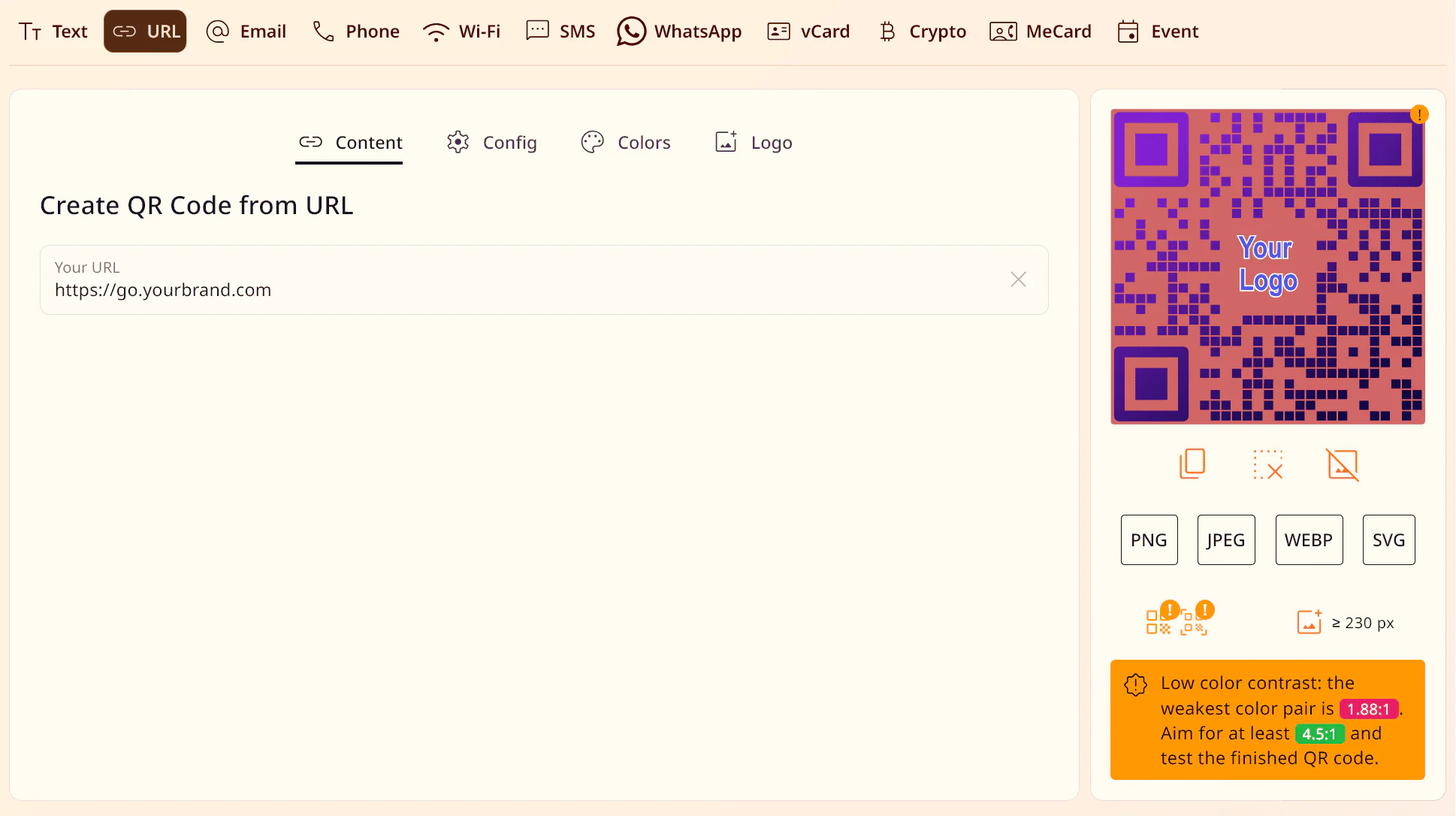
ग्रिड के चारों ओर की शांत जगह, यानी क्वाइट ज़ोन, न भूलें। बॉर्डर, टेक्स्ट, पैटर्न या लेआउट का किनारा बहुत पास हो तो स्कैनर के लिए कोड को आसपास की चीज़ों से अलग करना कठिन होता है। चारों ओर समान हल्का हाशिया रखें और सजावटी चीज़ों को कोनों के निशान से दूर रखें।
स्क्रीन और प्रिंट के लिए QR कोड का आकार
हर स्थिति में काम करने वाला कोई एक आकार नहीं है। स्क्रीन पर चित्र का रेज़ोल्यूशन, पिक्सेल घनत्व, पेज का स्केल और कैमरे से दूरी मायने रखते हैं। प्रिंट में इनके साथ प्रिंटर की गुणवत्ता, स्याही का फैलाव, सतह की बनावट और कटाई की सटीकता भी जुड़ जाती है।
वेबसाइट पर QR कोड काफ़ी छोटा हो सकता है, क्योंकि पाठक फ़ोन को मॉनिटर के पास ला सकता है। पोस्टर कई कदम दूर से स्कैन होता है, इसलिए उसका कोड बहुत बड़ा होना चाहिए। पैकेजिंग पर दूरी कम रहती है, लेकिन घुमावदार सतह, चमक और बारीक प्रिंट पठनीयता घटाते हैं। इन परिस्थितियों के बिना सेंटीमीटर में कोई सार्वभौमिक माप बहुत काम का नहीं।
MeoVC हर कोड की बनावट के आधार पर स्क्रीन और प्रिंट, दोनों के लिए सुझाया गया न्यूनतम आकार निकालता है। तैयार फ़ाइल को उस सुझाव से छोटा न करें और उसका अनुपात कायम रखें। आयत में खिंचे चौकोर को पहचानने से कैमरा भी इनकार कर सकता है।
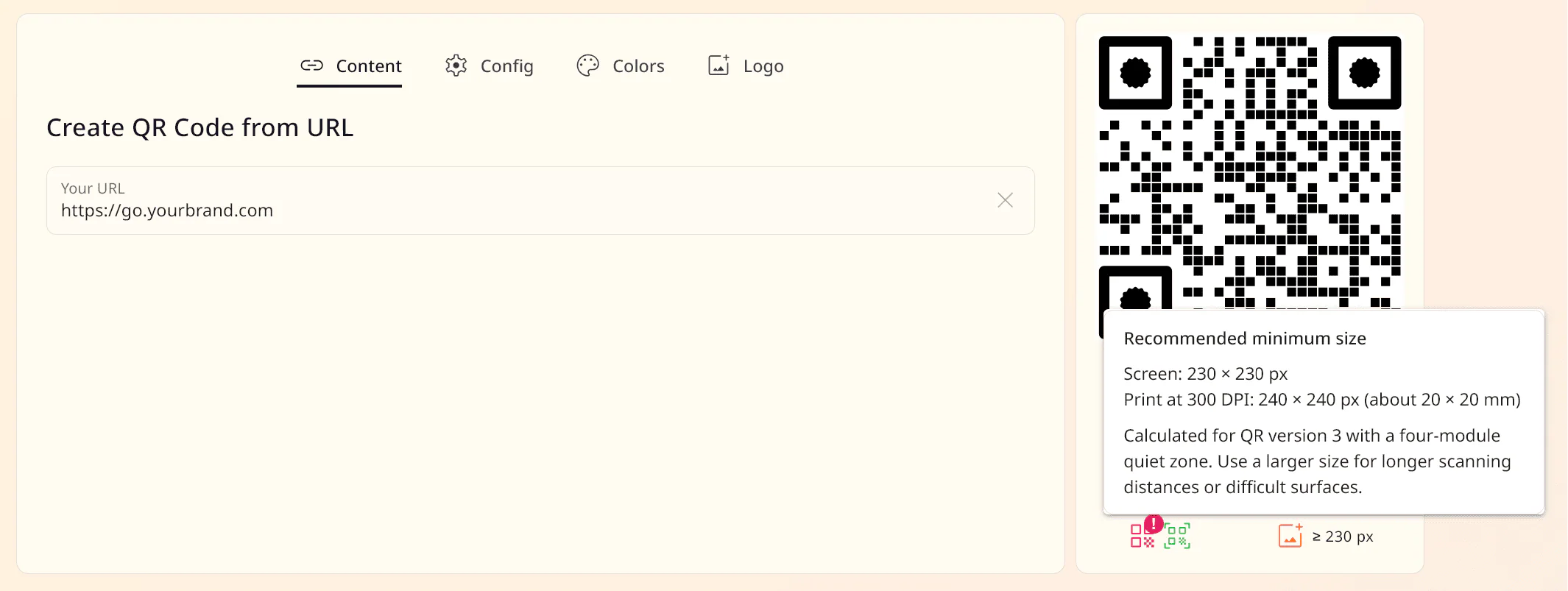
डिजिटल उपयोग के लिए ऐसी साफ़ छवि चुनें जो बार-बार आकार बदलने से धुँधली न हुई हो। प्रिंट के लिए वेक्टर फ़ॉर्मैट या पर्याप्त रेज़ोल्यूशन वाली रास्टर फ़ाइल बेहतर है। लेआउट में चित्र लगाने के बाद केवल मूल फ़ाइल नहीं, उसका अंतिम आकार जाँचें; एडिटर एक्सपोर्ट करते समय चुपके से उसे छोटा कर सकता है।
QR कोड की सजावट करते समय उसे खराब होने से कैसे बचाएँ
रंग, मॉड्यूल के आकार और लोगो से कोड को ब्रांड के अनुरूप बनाया जा सकता है। लेकिन डिज़ाइन उसकी संरचना छिपा दे तो कुछ डिवाइस उसे पहचान नहीं पाएँगे। मॉड्यूल, कोनों के निशान, पृष्ठभूमि और रंग एक साथ बदलना खास तौर पर जोखिम भरा है: स्कैन बिगड़ने पर वजह पहचानना कठिन होगा।
डिज़ाइन में एक बार में एक बदलाव करें:
- कोनों के तीनों निशान आसानी से पहचाने जाने लायक रखें।
- अच्छा कंट्रास्ट और क्वाइट ज़ोन बनाए रखें।
- मॉड्यूल को बहुत पतला, अलग-अलग या पृष्ठभूमि जैसा न बनाएँ।
- उचित त्रुटि सुधार स्तर के साथ ही लोगो जोड़ें।
- हर बदलाव के बाद स्कैन फिर जाँचें।
लोगो को ग्रिड का बड़ा हिस्सा ढके बिना बीच के पास रखें। उसके पीछे सफ़ेद आधार निशान को मॉड्यूल से अलग करता है, लेकिन डेटा भी छिपाता है। त्रुटि सुधार ढके हुए हिस्से को वापस पा सकता है; वह कोड के बीच को अंतहीन खाली कैनवस नहीं बना देता।
सजावटी फ़्रेम भी स्कैन में बाधा डाल सकता है। अगर वह चौथे कोने के निशान जैसा लगे, मॉड्यूल में मिल जाए या क्वाइट ज़ोन में घुस आए, तो कुछ स्कैनर सीमाएँ गलत पढ़ेंगे। अच्छा डिज़ाइन कोड की संरचना को सहारा देता है, छिपाता नहीं।
एक फ़ोन पर परीक्षण करना काफ़ी क्यों नहीं है
नए फ़ोन पर सफल स्कैन से दूसरे डिवाइस के बारे में कुछ तय नहीं होता। कैमरा, ऐप और बिल्ट-इन स्कैनर अलग एल्गोरिदम इस्तेमाल करते हैं। कम कंट्रास्ट, उलटे रंग, जटिल मॉड्यूल आकार और छोटा क्वाइट ज़ोन इन अंतरों को सबसे साफ़ दिखाते हैं।
MeoVC उन सेटिंग की चेतावनी देता है जो अलग पीढ़ी के स्कैनर के साथ अनुकूलता घटा सकती हैं। अलग रूपों की तुलना में यह उपयोगी है, लेकिन लैमिनेटेड पैकेजिंग की चमक, अँधेरी जगह या फीके प्रिंट की नकल नहीं कर सकता।
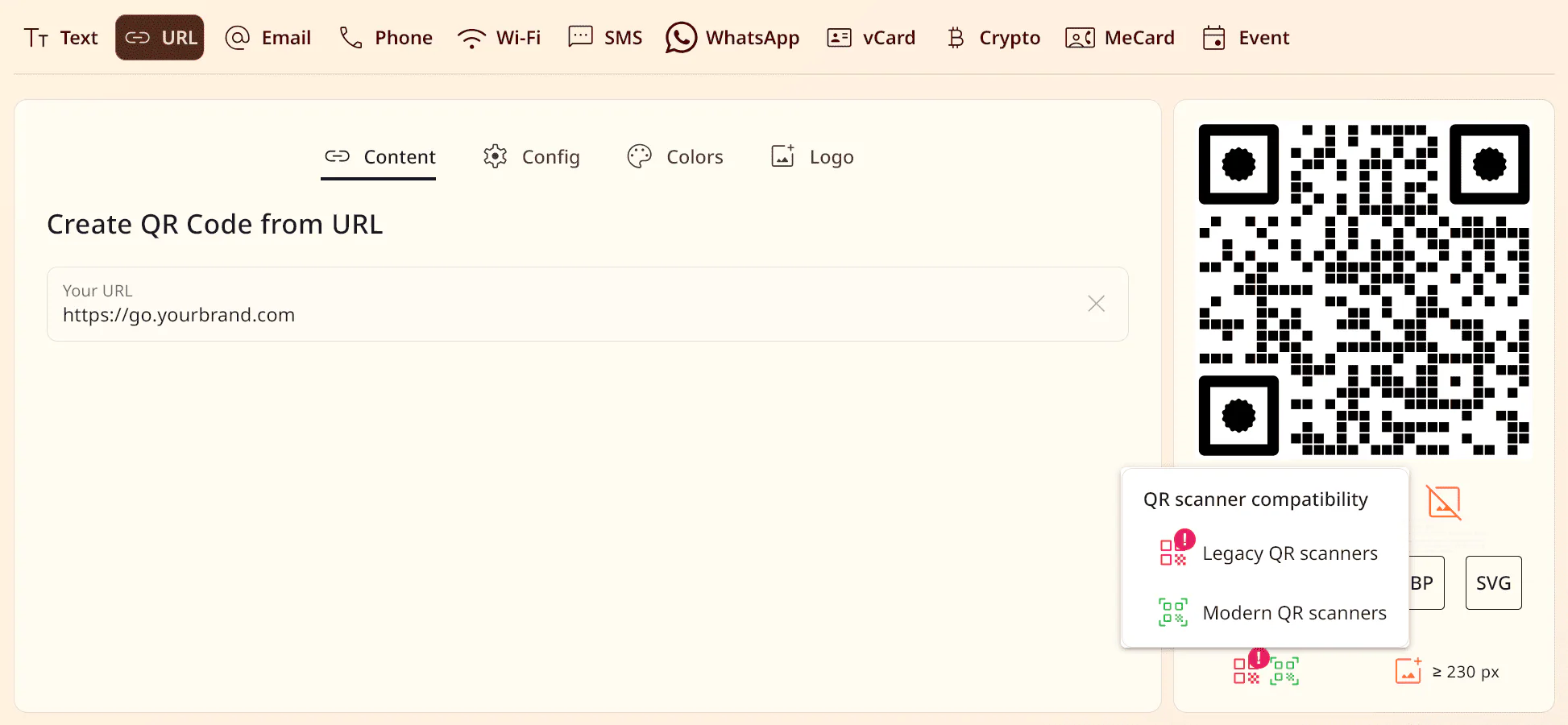
अगर आपके दर्शक अलग-अलग स्कैनर इस्तेमाल करेंगे तो कोड को कैमरे और कम से कम एक अन्य ऐप से जाँचें। प्रिंट सामग्री के लिए उसी प्रिंटर और कागज़ पर नमूना बनाएँ। अपेक्षित दूरी, एक कोण और उस जगह जैसी रोशनी में उसे स्कैन करें। स्क्रीन पर उपयोग के लिए पेज का मोबाइल और डेस्कटॉप, दोनों रूप जाँचें, कम चमक पर भी।
हाथ से होने वाली गलतियों के बिना कई QR कोड कैसे बनाएँ
उत्पाद सूची, टिकट, कर्मचारियों या अलग-अलग पेज के लिए कोड चाहिए तो सब कुछ हाथ से कॉपी करने पर जल्द ही गड़बड़ होने लगती है। एक पंक्ति छूटने या लिंक दो बार चिपकने से सही चित्र में गलत डेटा पहुँच सकता है।
MeoVC में एक साथ कई QR कोड बनाना इसी काम के लिए है। स्रोत डेटा को सूची या तालिका में तैयार करें, फिर फ़ाइलों का समूह बनाएँ। जनरेट करने से पहले जाँचें कि हर पंक्ति अलग है, पते एक ही फ़ॉर्मैट में हैं और फ़ाइलों के तय नाम तालिका के रिकॉर्ड से मेल खाते हैं।
फ़ाइलें डाउनलोड करने के बाद समूह के शुरू, बीच और अंत से कुछ कोड खोलें। महत्त्वपूर्ण प्रिंट के लिए हर एनकोड किए गए मान की स्रोत डेटा से तुलना करें, अपने-आप या हाथ से। डिज़ाइन की जाँच बदले हुए लिंक को नहीं पकड़ सकती; कोड एकदम सही स्कैन होकर भी गलत जगह पहुँचा सकता है।
तैयार लेआउट में क्या जाँचें
प्रकाशित करने से पहले पाँच सवालों के जवाब दें:
- क्या कोड केवल स्कैन नहीं होता, बल्कि सही पेज पर भी ले जाता है?
- क्या लेआउट में ग्रिड का अनुपात, कंट्रास्ट और क्वाइट ज़ोन कायम है?
- क्या आकार कैमरे से वास्तविक दूरी के लिए सही है?
- क्या कोनों के निशान लोगो, फ़्रेम और दूसरे तत्वों से खुले हैं?
- क्या अंतिम फ़ाइल या प्रिंट नमूना दर्शकों के डिवाइस पर काम करता है?
ठीक उसी लेआउट को जाँचें जो लोगों को दिखाई देगा। मूल PNG आकार बदलने, प्रिंट करने या चमकदार सतह पर लगाने से पैदा हुई समस्याएँ नहीं दिखाएगा।