QR-kodgenerator: skapa en kod som går att skanna pålitligt
En praktisk guide till QR-koder med felkorrigering, kontrast, storlek för skärm och tryck, design och testning på olika enheter.
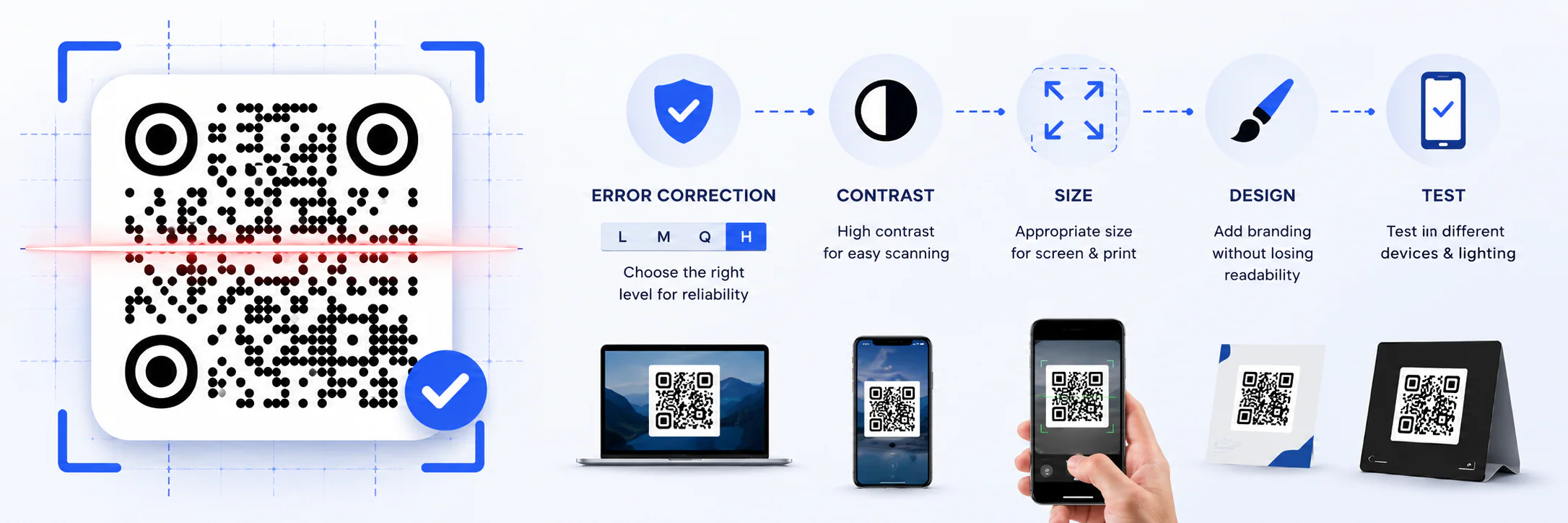
En QR-kod kan fungera felfritt på en skärm och sluta gå att skanna när den trycks på en liten blank etikett. Problemet ligger oftast inte i länken, utan i ett för tätt rutnät, för svag kontrast, för liten storlek eller en design som täcker viktiga kännetecken.
I MeoVC:s kostnadsfria QR-kodgenerator kan du kontrollera inställningarna före nedladdning. Det är särskilt viktigt för tryck: en bild på skärmen är enkel att byta, medan förpackningar, menyer eller en hel upplaga flygblad måste tillverkas på nytt.
Prova MeoVC:s kostnadsfria QR-kodgenerator
Vad en QR-kod lagrar
En QR-kod består av mörka och ljusa moduler, de små fyrkanter som bildar rutnätet. En skanner hittar de tre stora markörerna i hörnen, fastställer kodens riktning, läser rutnätet och återskapar lagrade data.
Koden kan innehålla en webbadress, text, kontaktuppgifter, wifi-inställningar, en e-postadress eller andra data. För att länka till en webbsida väljer du en QR-kodgenerator för URL:er. Den kodar själva adressen, som telefonens kamera känner igen och erbjuder sig att öppna i en webbläsare.
Ju längre innehåll, desto tätare rutnät. Små moduler är svårare att urskilja i en liten bild, svagt ljus eller ett mindre lyckat tryck. Ta bort onödiga parametrar ur länken om inte sidan eller statistiken behöver dem.
Bestäm först om koden ska vara statisk eller dynamisk. En statisk kod lagrar slutadressen direkt i rutnätet. Den är oberoende av en tjänst, men länken kan inte ändras utan en ny bild. En dynamisk kod pekar på en mellanliggande adress. Slutmålet kan ändras, men koden är beroende av tjänsten som hanterar omdirigeringen.
Välj nivå för felkorrigering
QR-koder har fyra nivåer för felkorrigering: L, M, Q och H. De lägger till extra data som hjälper skannern att återställa innehållet när några moduler är smutsiga, slitna, täckta av en logotyp eller dåligt tryckta.
Enligt DENSO WAVE kan nivåerna L, M, Q och H återställa omkring 7, 15, 25 respektive 30 procent av kodorden. Det är andelar av kodord, inte motsvarande delar av bildytan: en enda sammanhängande fläck kan täcka viktiga områden i rutnätet. Skador på hörnmarkörerna eller den fria ytan runt koden är särskilt kritiska.
- L fungerar för en ren bild på skärm eller storformatstryck under goda förhållanden.
- M är en rimlig basnivå för de flesta användningar.
- Q passar för förpackningar, klistermärken och material som kan repas eller bli smutsiga.
- H ger störst marginal och behövs ofta när du lägger till en logotyp.
En högre felkorrigeringsnivå gör rutnätet tätare vid samma datamängd. Välj därför inte H automatiskt: i en liten kod kan tätheten skada mer än den extra marginalen hjälper. M är en bra utgångspunkt under normala förhållanden; Q eller H är rimligt om koden kan bli smutsig eller skadad, eller om den ska ha en logotyp.
Varför kontrast slår en snygg färgpalett
Det tryggaste valet är en mörk kod på en jämn, ljus bakgrund. Svartvitt är inte ett krav, men modulerna måste tydligt skilja sig från bakgrunden i ljusstyrka. Två mättade färger kan se olika ut men ha ungefär samma ljusstyrka, vilket gör det svårare för skannern att skilja ut rutnätet.
En ljus kod på mörk bakgrund kallas inverterad. Moderna appar känner ofta igen den, medan äldre kameror och vissa inbyggda skannrar kan förvänta sig den vanliga ordningen. För material som riktar sig till en bred publik är det säkrare att hålla modulerna mörkare än bakgrunden.
Tonade övergångar, foton och genomskinlighet kräver ännu mer omsorg. Modulernas ljusaste del måste fortfarande kontrastera mot bakgrundens mörkaste. MeoVC har en automatisk kontrastkontroll som kan flagga en dålig kombination före export, men du behöver ändå sluttesta på en riktig skärm eller ett tryckt prov.
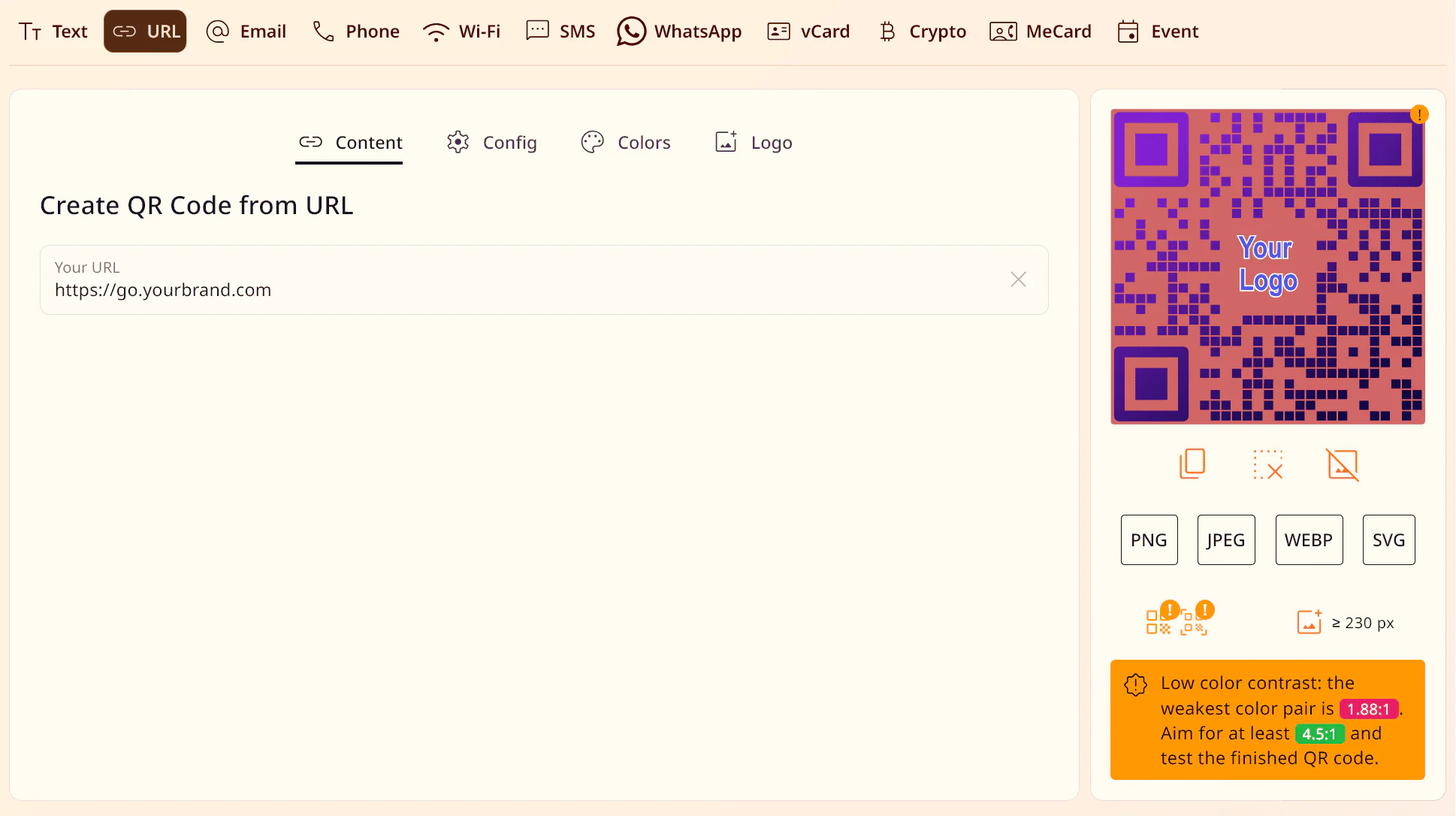
Kom ihåg den fria zonen runt rutnätet. Om en ram, text, ett mönster eller layoutens kant ligger för nära får skannern svårare att skilja koden från omgivningen. Lämna en jämn, ljus marginal och håll dekorationer borta från hörnmarkörerna.
QR-kodens storlek på skärm och i tryck
Ingen enskild storlek fungerar överallt. På en skärm påverkar bildens upplösning, pixeltäthet, sidans skala och avståndet till kameran. Vid tryck tillkommer skrivarens kvalitet, hur bläcket flyter ut, ytans struktur och skärnoggrannheten.
En QR-kod på en webbplats kan vara ganska liten eftersom läsaren kan hålla telefonen nära skärmen. En affisch skannas på flera stegs avstånd och behöver en betydligt större kod. På en förpackning är avståndet kort, men böjda ytor, blänk och finstilt text minskar läsbarheten. Ett universalmått i centimeter säger därför inte mycket utan sammanhang.
MeoVC beräknar en rekommenderad minimistorlek för skärm och tryck utifrån den enskilda kodens struktur. Krymp inte filen under rekommendationen och behåll proportionerna. En kamera kanske inte känner igen en kvadrat som har dragits ut till en rektangel.
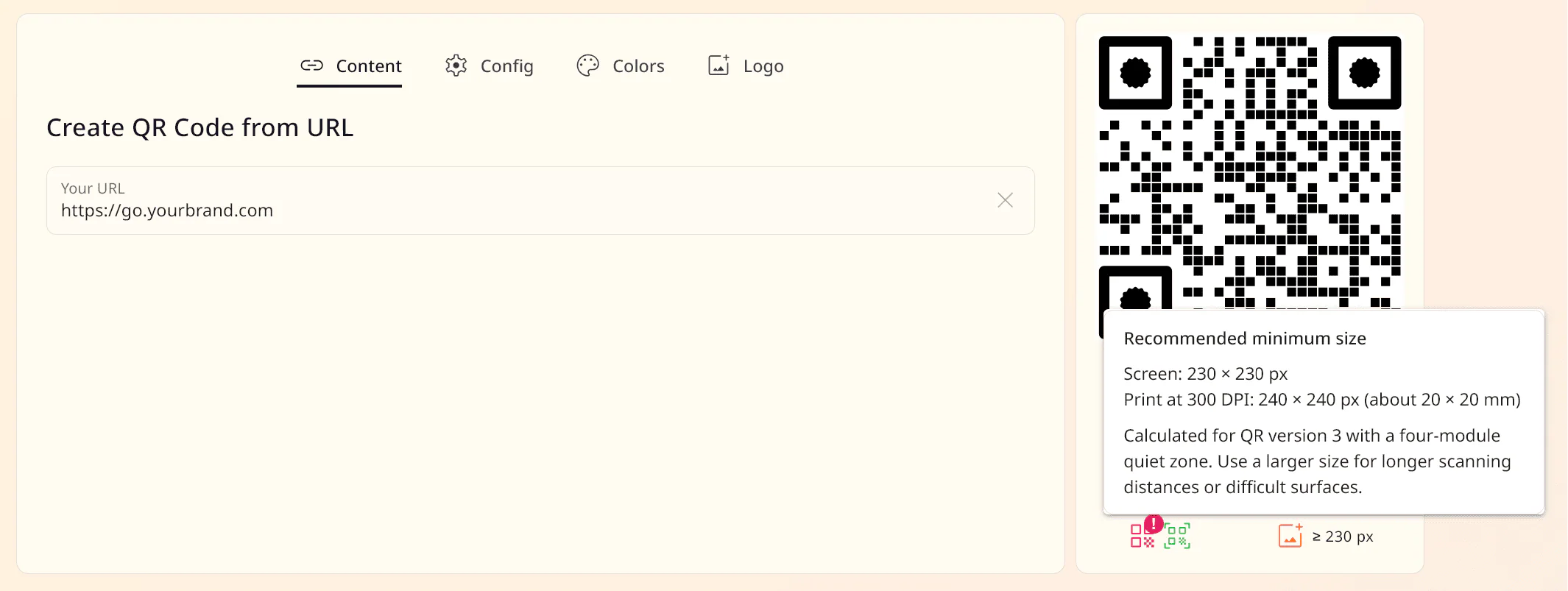
För digital användning väljer du en skarp bild utan oskärpa från upprepad storleksändring. Ett vektorformat eller en rasterfil med tillräcklig upplösning är bättre för tryck. Kontrollera den slutliga storleken i layouten, inte bara källfilen: ett redigeringsprogram kan minska den diskret vid export.
Formge utan att förstöra QR-koden
Färg, modulformer och en logotyp kan anpassa koden till varumärket. Om designen döljer strukturen kommer vissa enheter ändå inte att känna igen den. Det är särskilt riskabelt att ändra modulformer, hörnmarkörer, bakgrund och färger samtidigt: om skanningen slutar fungera blir orsaken svår att hitta.
Gör en designändring i taget:
- Håll de tre hörnmarkörerna lätta att urskilja.
- Bevara stark kontrast och den fria zonen.
- Gör inte modulerna för tunna, fristående eller lika bakgrunden.
- Lägg bara till en logotyp med lämplig felkorrigering.
- Testa skanningen efter varje ändring.
Placera logotypen nära mitten utan att täcka en stor del av rutnätet. En vit botten runt den skiljer märket från modulerna men döljer också data. Felkorrigering kan återskapa den täckta delen; den gör inte mitten till en obegränsad tom duk.
Även en dekorativ ram kan störa skanningen. Om den liknar en fjärde hörnmarkör, flyter ihop med modulerna eller tränger in i den fria zonen kan vissa skannrar läsa gränserna fel. Bra design stöder kodens struktur i stället för att gömma den.
Därför räcker det inte att testa på en telefon
En lyckad skanning på en ny telefon säger lite om andra enheter. Kameror, appar och inbyggda skannrar använder olika algoritmer. Skillnaderna märks särskilt vid låg kontrast, inverterade färger, komplicerade modulformer och otillräcklig fri zon.
MeoVC varnar för inställningar som kan försämra kompatibiliteten mellan olika generationer av skannrar. Det hjälper när du jämför varianter, men varningen kan inte efterlikna blänk på laminerade förpackningar, en mörk lokal eller blekt tryck.
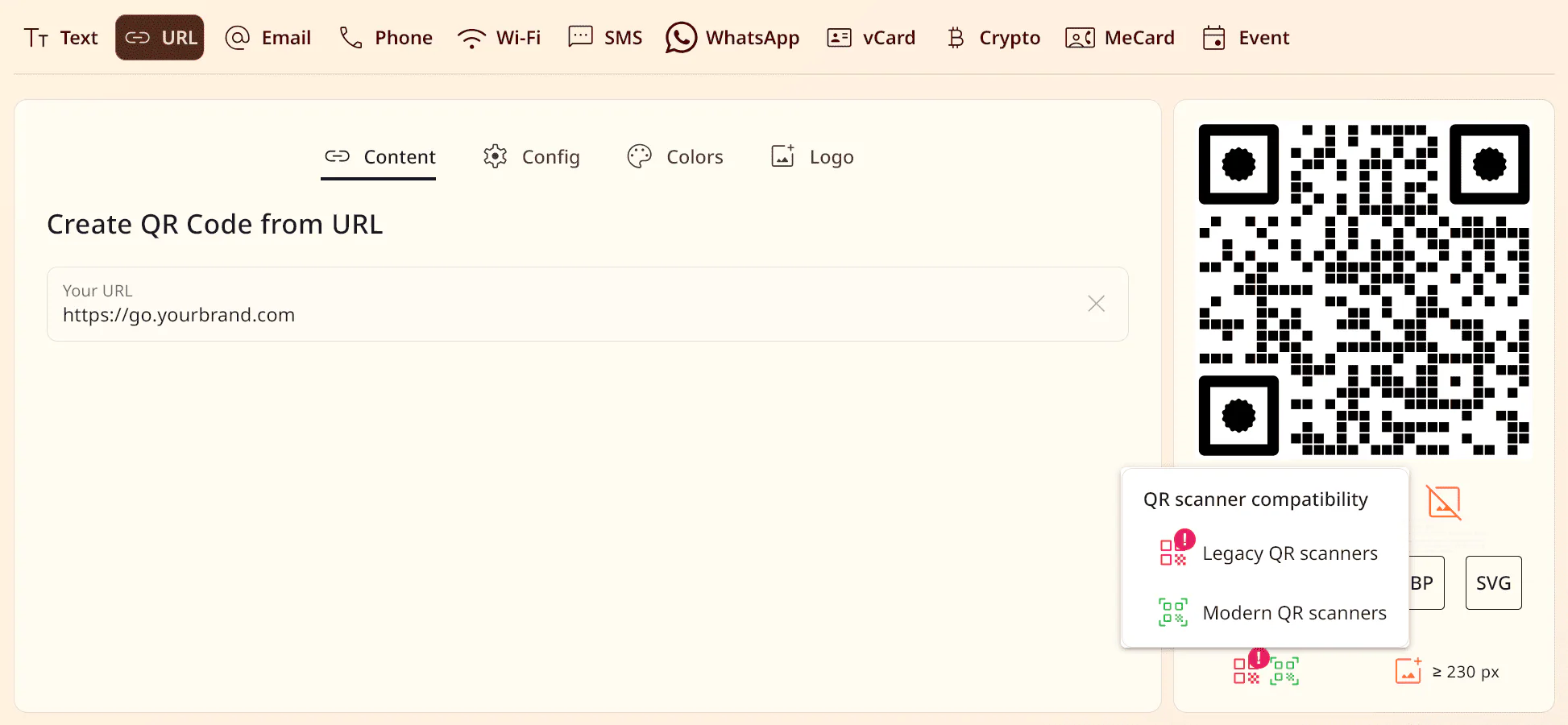
Testa med kameran och minst en tredjepartsapp om målgruppen använder olika skannrar. Gör ett provtryck på samma skrivare och material. Skanna från förväntat avstånd, i vinkel och under typisk belysning. För användning på skärm kontrollerar du både mobil- och datorversionen, även med sänkt ljusstyrka.
Skapa många QR-koder utan manuella fel
Behöver du koder till en produktkatalog, biljetter, anställda eller enskilda sidor leder handkopiering snart till sammanblandningar. En överhoppad rad eller dubbelt inklistrad länk kan ge rätt bild med helt fel data.
MeoVC:s massgenerering av QR-koder är gjord för uppgiften. Förbered källdata som en lista eller tabell och skapa sedan en uppsättning filer. Kontrollera före genereringen att varje rad är unik, adresserna har enhetligt format och planerade filnamn motsvarar posterna i tabellen.
Öppna efter nedladdningen några koder från början, mitten och slutet av serien. För ett viktigt tryck jämför du varje kodat värde med källdata, automatiskt eller manuellt. En designkontroll hittar inte en förväxlad länk: koden kan skannas perfekt och ändå leda helt fel.
Det här kontrollerar du i den färdiga layouten
Besvara fem frågor före publicering:
- Leder koden till rätt sida, i stället för att bara gå att skanna?
- Har rutnätet behållit proportioner, kontrast och fri zon i layouten?
- Passar storleken det verkliga avståndet till kameran?
- Är hörnmarkörerna fria från logotyp, ram och andra element?
- Fungerar den färdiga filen eller provtrycket på målgruppens enheter?
Testa exakt den layout som människor kommer att se. PNG-originalet visar inte problem som uppstår efter skalning, tryck eller placering på en blank yta.