Generator kodów QR: jak utworzyć kod, który skanuje się niezawodnie
Praktyczny poradnik tworzenia kodów QR: korekcja błędów, kontrast, rozmiar na ekranie i w druku, wygląd oraz testy na różnych urządzeniach.
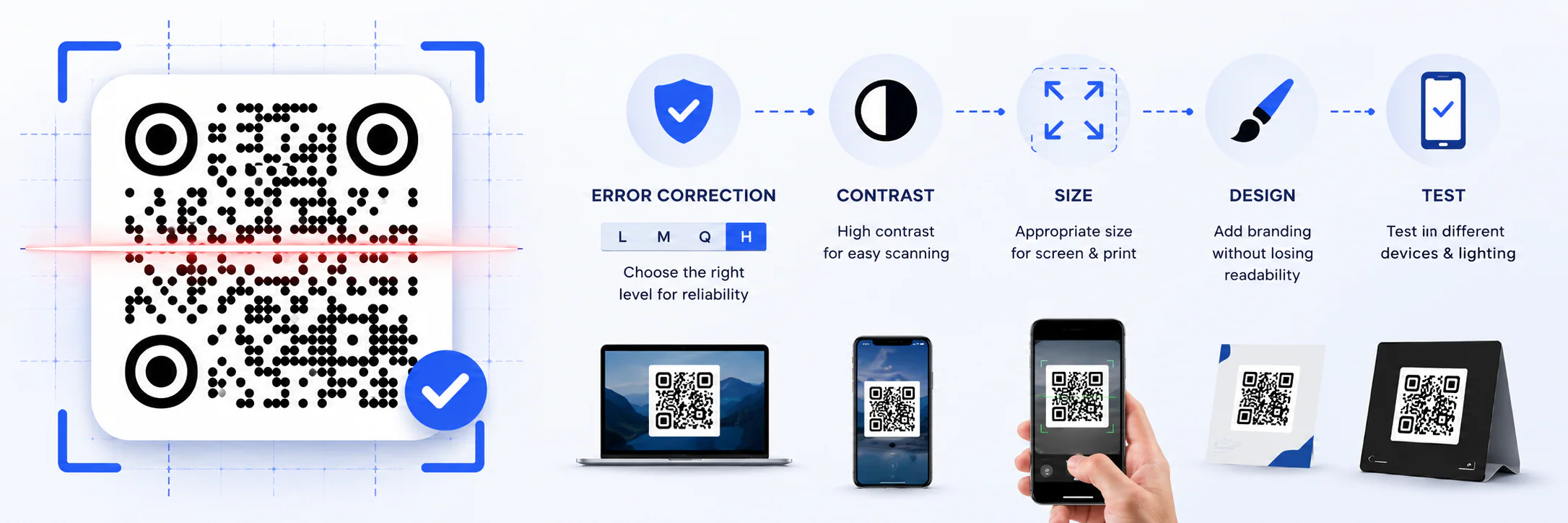
Kod QR może działać bez zarzutu na monitorze, a po wydrukowaniu na małej błyszczącej etykiecie przestać się skanować. Problem zwykle nie leży w linku, lecz w zbyt gęstej siatce, słabym kontraście, małym rozmiarze albo projekcie zasłaniającym elementy potrzebne do rozpoznania kodu.
Bezpłatny generator kodów QR MeoVC pozwala sprawdzić te ustawienia przed pobraniem. W druku jest to szczególnie ważne: obraz na ekranie łatwo wymienić, ale opakowania, menu lub całą partię ulotek trzeba wyprodukować ponownie.
Wypróbuj bezpłatny generator kodów QR MeoVC
Co przechowuje kod QR
Kod QR składa się z jasnych i ciemnych modułów, czyli małych kwadratów tworzących siatkę. Skaner odnajduje trzy duże znaczniki w narożnikach, ustala orientację kodu, odczytuje siatkę i odtwarza zapisane dane.
Kod może zawierać adres witryny, tekst, dane kontaktowe, ustawienia Wi-Fi, adres e-mail albo inne informacje. Aby połączyć go ze stroną, wybierz generator kodów QR do adresów URL. Narzędzie zakoduje sam adres, który aparat telefonu rozpozna i zaproponuje otworzyć w przeglądarce.
Im dłuższa treść, tym gęstsza siatka. Małe moduły trudniej odróżnić w niewielkim obrazie, słabym świetle lub na niedoskonałym wydruku. Usuń zbędne parametry z linku, chyba że są potrzebne stronie lub systemowi analitycznemu.
Przed utworzeniem kodu zdecyduj, czy ma być statyczny, czy dynamiczny. Kod statyczny zapisuje ostateczny adres bezpośrednio w siatce. Nie zależy od usługi, ale zmiana linku wymaga wygenerowania nowego obrazu. Kod dynamiczny prowadzi do adresu pośredniego. Można zmienić jego ostateczny cel, lecz kod zależy od usługi obsługującej przekierowanie.
Wybór poziomu korekcji błędów
Kody QR obsługują cztery poziomy korekcji błędów: L, M, Q i H. Dodają nadmiarowe dane, dzięki którym skaner może odtworzyć treść, gdy część modułów jest brudna, starta, zasłonięta logo lub źle wydrukowana.
Według DENSO WAVE poziomy L, M, Q i H pozwalają odzyskać około 7%, 15%, 25% i 30% słów kodowych. Chodzi o udział słów kodowych, a nie taką samą część powierzchni obrazu: jedna zwarta plama może zasłonić ważne obszary siatki. Szczególnie ryzykowne jest uszkodzenie znaczników narożnych lub wolnej przestrzeni wokół kodu.
- L sprawdza się przy czystym obrazie na ekranie lub dużym druku w dobrych warunkach.
- M to rozsądny punkt wyjścia w większości zastosowań.
- Q przydaje się na opakowaniach, naklejkach i materiałach narażonych na zadrapania lub brud.
- H daje największy margines i często jest potrzebny przy dodawaniu logo.
Wyższy poziom korekcji zagęszcza siatkę przy tej samej ilości danych. Nie wybieraj więc H automatycznie: w małym kodzie większa gęstość może zaszkodzić bardziej, niż pomoże dodatkowy zapas. W zwykłych warunkach dobrym punktem wyjścia jest M; Q lub H ma sens, gdy kod może się zabrudzić, uszkodzić albo zawiera logo.
Dlaczego kontrast jest ważniejszy od atrakcyjnej palety
Najbezpieczniejsze połączenie to ciemny kod na jednolitym, jasnym tle. Nie musi być czarno-biały, ale moduły powinny wyraźnie różnić się jasnością od tła. Dwa nasycone kolory mogą wyglądać kontrastowo, a zarazem mieć podobną jasność, przez co skanerowi trudniej oddzielić siatkę.
Jasny kod na ciemnym tle nazywa się odwróconym. Nowoczesne aplikacje często go rozpoznają, ale starsze aparaty i część wbudowanych skanerów mogą oczekiwać tradycyjnego układu. W materiałach dla szerokiej grupy odbiorców bezpieczniej zachować moduły ciemniejsze niż tło.
Gradienty, zdjęcia i przezroczystość wymagają jeszcze większej ostrożności. Najjaśniejszy fragment modułów musi nadal kontrastować z najciemniejszą częścią tła. MeoVC automatycznie sprawdza kontrast kolorów i może ostrzec o złym zestawieniu przed eksportem, lecz końcowa próba na prawdziwym ekranie lub wydruku nadal jest potrzebna.
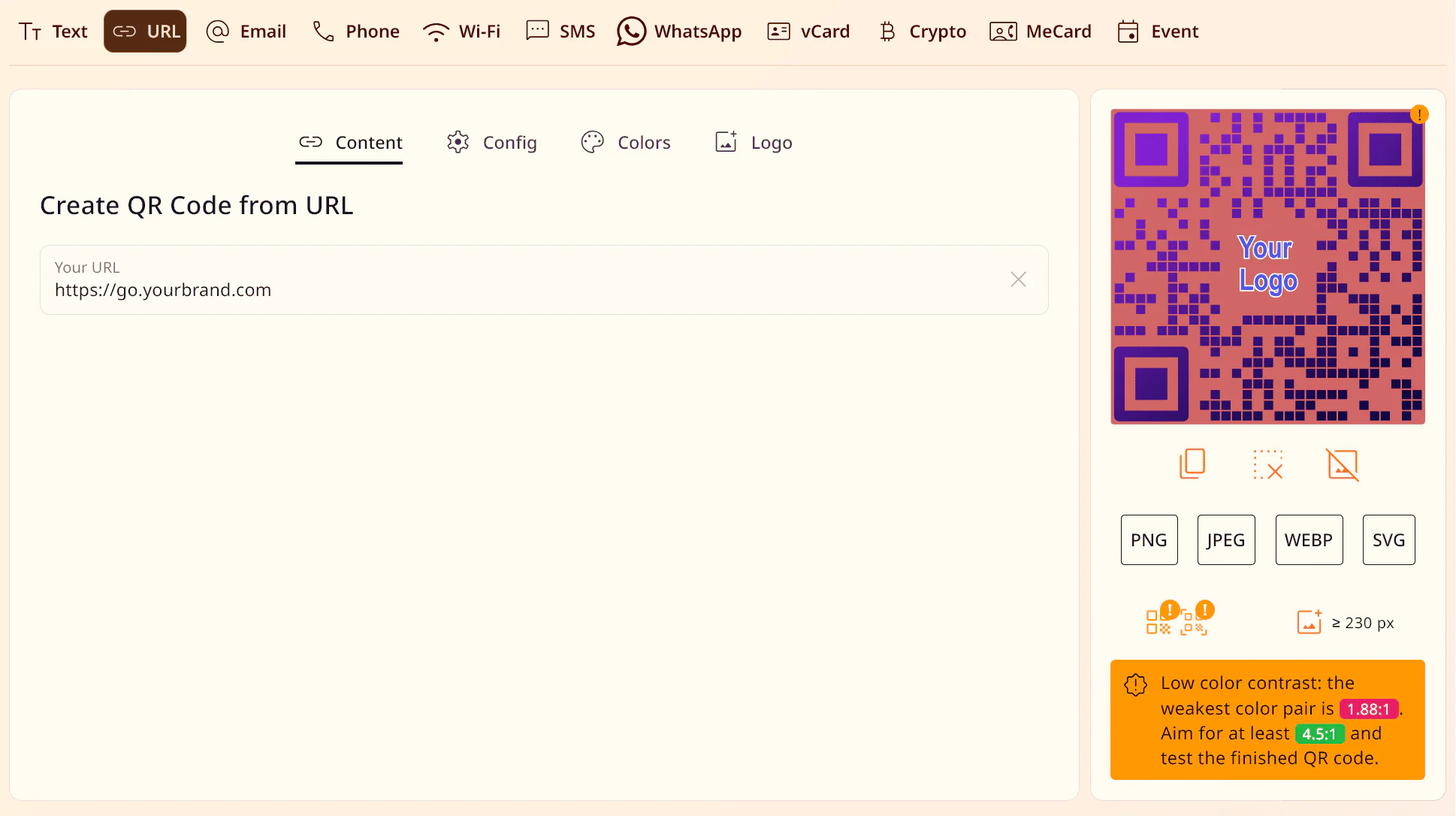
Pamiętaj o pustej strefie wokół siatki. Gdy ramka, tekst, wzór lub krawędź projektu leży zbyt blisko, skanerowi trudniej oddzielić kod od otoczenia. Zostaw równy, jasny margines i nie umieszczaj dekoracji w znacznikach narożnych.
Rozmiar kodu QR na ekranie i w druku
Jeden rozmiar nie pasuje do wszystkich sytuacji. Na ekranie znaczenie mają rozdzielczość obrazu, gęstość pikseli, skalowanie strony i odległość aparatu. W druku dochodzą jakość drukarki, rozlewanie tuszu, faktura powierzchni i dokładność cięcia.
Kod na stronie może być dość mały, ponieważ telefon można zbliżyć do monitora. Plakat skanuje się z kilku kroków, więc kod musi być znacznie większy. Na opakowaniu odległość jest mała, ale zaokrąglenia, odblaski i drobny druk pogarszają czytelność. Uniwersalny wymiar w centymetrach niewiele mówi bez uwzględnienia tych warunków.
MeoVC oblicza zalecany minimalny rozmiar na ekran i do druku na podstawie budowy konkretnego kodu. Nie zmniejszaj gotowego pliku poniżej tej wartości i zachowaj proporcje. Aparat może nie rozpoznać kwadratu rozciągniętego do prostokąta.
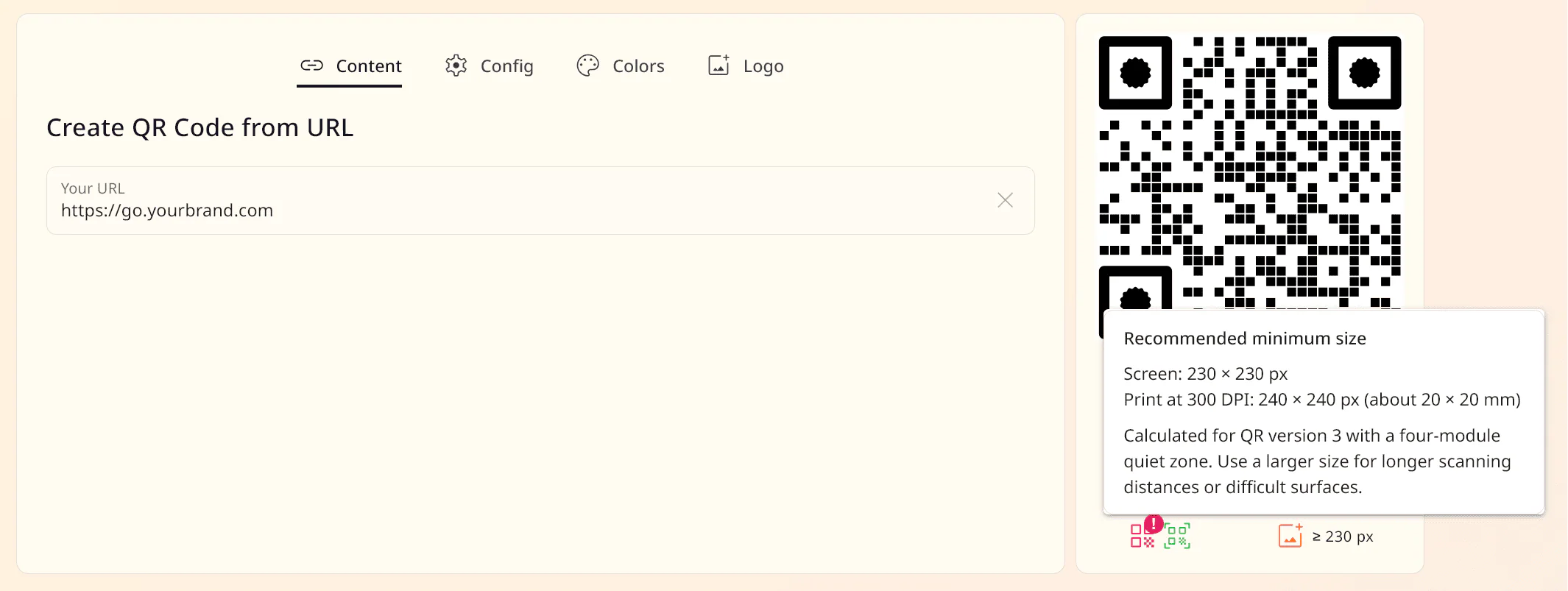
Do użytku cyfrowego wybierz ostry obraz, bez rozmycia po wielokrotnym skalowaniu. Do druku lepszy jest format wektorowy lub plik rastrowy o wystarczającej rozdzielczości. Po umieszczeniu obrazu w projekcie sprawdź jego końcowy rozmiar, nie tylko plik źródłowy: edytor może po cichu zmniejszyć go podczas eksportu.
Stylizacja kodu QR bez utraty czytelności
Kolor, kształty modułów i logo mogą dopasować kod do marki. Jeśli jednak projekt ukrywa jego strukturę, część urządzeń go nie rozpozna. Szczególnie ryzykowna jest jednoczesna zmiana modułów, znaczników narożnych, tła i kolorów: gdy skanowanie przestanie działać, trudno będzie wskazać przyczynę.
Wprowadzaj po jednej zmianie:
- Zachowaj czytelne trzy znaczniki narożne.
- Utrzymaj mocny kontrast i pustą strefę.
- Nie rób modułów zbyt cienkich, oddzielonych ani podobnych do tła.
- Dodawaj logo tylko przy odpowiednim poziomie korekcji błędów.
- Po każdej zmianie ponownie przetestuj skanowanie.
Umieść logo blisko środka, ale nie zasłaniaj dużej części siatki. Białe tło wokół niego oddziela znak od modułów, lecz także przykrywa dane. Korekcja błędów może odtworzyć zasłonięty fragment; nie zmienia środka kodu w płótno bez granic.
Ozdobna ramka również może przeszkadzać. Jeśli przypomina czwarty znacznik narożny, zlewa się z modułami lub wchodzi w pustą strefę, niektóre skanery błędnie odczytają granice. Dobry projekt wspiera strukturę kodu, zamiast ją ukrywać.
Dlaczego test na jednym telefonie nie wystarczy
Udany skan na nowym smartfonie niewiele mówi o innych urządzeniach. Aparaty, aplikacje i wbudowane skanery używają różnych algorytmów. Różnice są szczególnie widoczne przy słabym kontraście, odwróconych kolorach, skomplikowanych modułach i zbyt małej pustej strefie.
MeoVC ostrzega przed ustawieniami, które mogą pogorszyć zgodność z różnymi generacjami skanerów. Pomaga to porównać wersje, ale nie odtwarza odblasku na laminowanym opakowaniu, ciemnego pomieszczenia ani wyblakłego druku.
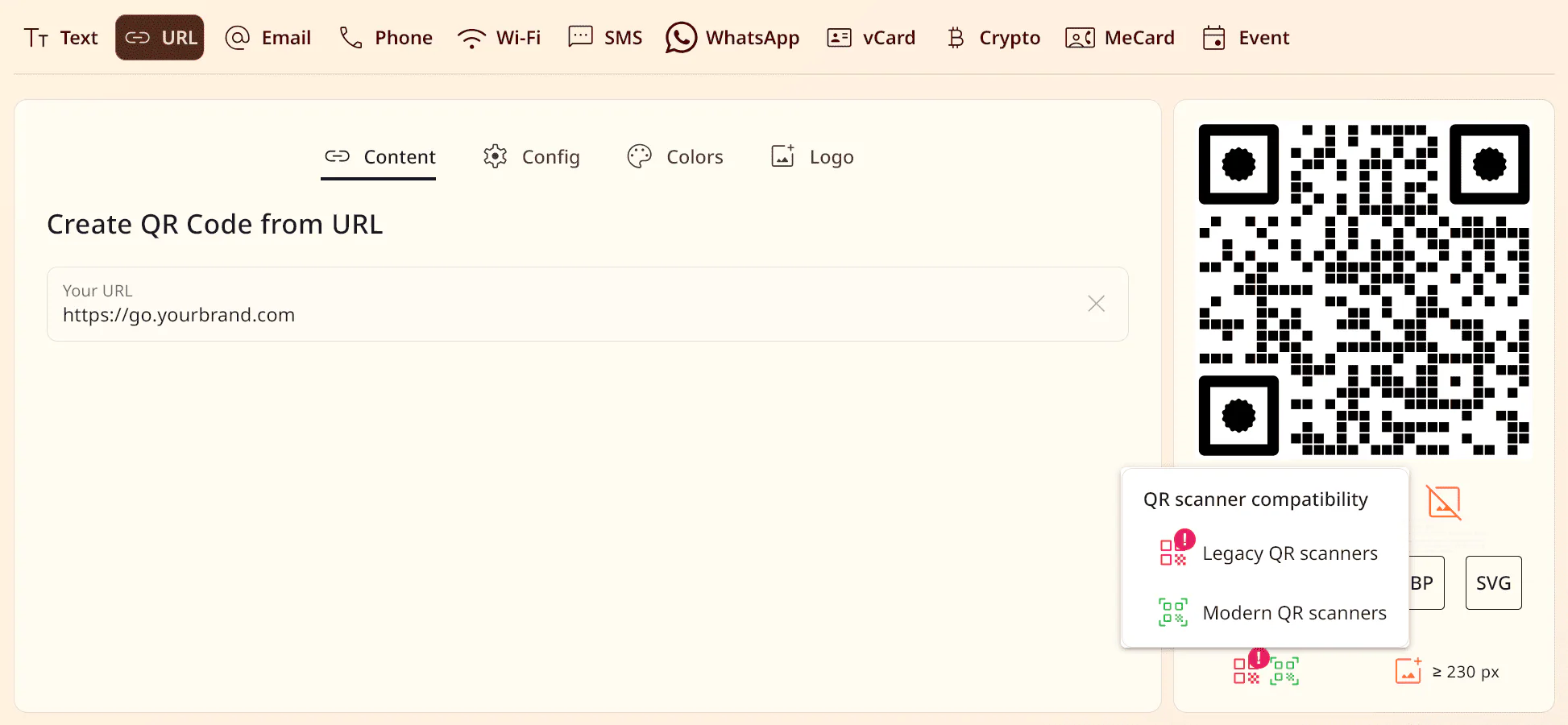
Jeśli odbiorcy będą używać różnych skanerów, sprawdź kod aparatem i co najmniej jedną aplikacją innej firmy. Materiał drukowany przetestuj na tej samej drukarce i tym samym podłożu. Skanuj z przewidywanej odległości, pod kątem i w oświetleniu typowym dla miejsca użycia. W przypadku ekranu sprawdź mobilną i komputerową wersję strony, również przy zmniejszonej jasności.
Tworzenie wielu kodów QR bez ręcznych pomyłek
Jeśli potrzebujesz kodów do katalogu produktów, biletów, pracowników lub poszczególnych stron, ręczne kopiowanie szybko prowadzi do pomyłek. Jeden pominięty wiersz lub dwukrotnie wklejony link może dać właściwy obraz z niewłaściwymi danymi.
Masowe tworzenie kodów QR w MeoVC służy właśnie do tego. Przygotuj dane źródłowe jako listę lub tabelę, a następnie wygeneruj zestaw plików. Najpierw sprawdź, czy każdy wiersz jest unikalny, adresy mają spójny format, a planowane nazwy plików odpowiadają rekordom w tabeli.
Po pobraniu otwórz po kilka kodów z początku, środka i końca zestawu. Przy ważnym nakładzie porównaj każdą zakodowaną wartość z danymi źródłowymi, automatycznie lub ręcznie. Kontrola wyglądu nie wykryje zamienionego linku: kod może skanować się idealnie i prowadzić pod zły adres.
Co sprawdzić w gotowym projekcie
Przed publikacją odpowiedz na pięć pytań:
- Czy kod prowadzi do właściwej strony, a nie tylko poprawnie się skanuje?
- Czy siatka zachowała w projekcie proporcje, kontrast i pustą strefę?
- Czy rozmiar odpowiada rzeczywistej odległości od aparatu?
- Czy logo, ramka i inne elementy nie zasłaniają znaczników narożnych?
- Czy gotowy plik lub wydruk próbny działa na urządzeniach odbiorców?
Testuj dokładnie ten projekt, który zobaczą odbiorcy. Źródłowy plik PNG nie pokaże problemów powstałych po zmianie rozmiaru, wydrukowaniu lub umieszczeniu kodu na błyszczącej powierzchni.