Générateur de codes QR : créer un code qui se scanne sans difficulté
Un guide pratique sur la création de codes QR : correction d’erreurs, contraste, dimensions à l’écran et à l’impression, design et tests sur différents appareils.
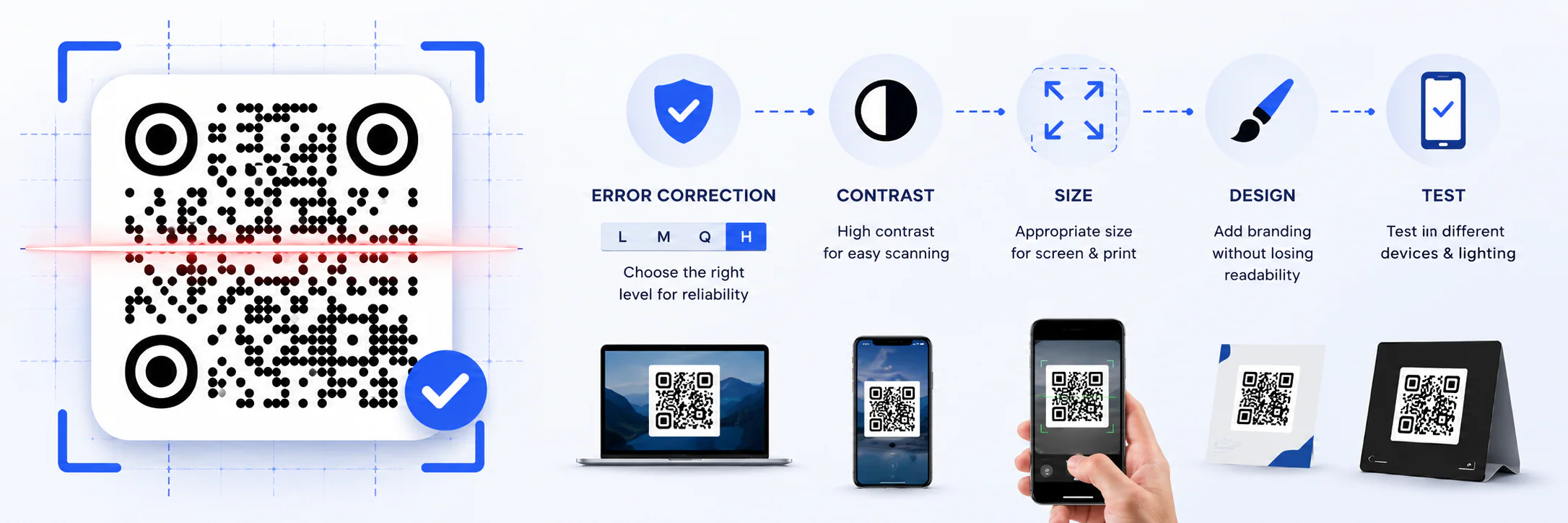
Un code QR peut fonctionner parfaitement sur un écran, puis devenir illisible une fois imprimé sur une petite étiquette brillante. Le problème vient rarement du lien lui-même. Il s’agit plus souvent d’une grille trop dense, d’un contraste ou d’une taille insuffisants, ou d’un design qui masque les éléments nécessaires à la lecture.
Le générateur de codes QR gratuit de MeoVC permet de contrôler ces paramètres avant le téléchargement. C’est particulièrement important pour l’impression : une image à l’écran se remplace facilement, mais les emballages, menus ou prospectus doivent être produits de nouveau.
Essayer gratuitement le générateur de codes QR MeoVC
Ce que contient un code QR
Un code QR se compose de modules sombres et clairs, les petits carrés qui forment sa grille. Le lecteur repère les trois grands marqueurs dans les angles, détermine l’orientation du code, lit la grille et reconstitue les données.
Le code peut contenir une adresse Web, du texte, des coordonnées, des paramètres Wi-Fi, une adresse e-mail ou d’autres données. Pour renvoyer vers une page, choisissez un générateur de codes QR pour URL. Il encode l’adresse elle-même, que l’appareil photo du téléphone reconnaît et propose d’ouvrir dans le navigateur.
Plus le contenu est long, plus la grille est dense. De petits modules deviennent difficiles à distinguer sur une image réduite, dans une lumière médiocre ou après une impression imparfaite. Supprimez les paramètres superflus du lien, sauf si la page ou vos statistiques en dépendent.
Avant de créer le code, choisissez entre un code statique et dynamique. Un code statique stocke l’adresse finale dans la grille. Il ne dépend d’aucun service, mais il faut produire une nouvelle image pour modifier le lien. Un code dynamique renvoie vers une adresse intermédiaire. Sa destination peut changer, mais il dépend alors du service chargé de la redirection.
Choisir le niveau de correction d’erreurs
Les codes QR proposent quatre niveaux de correction d’erreurs : L, M, Q et H. Ils ajoutent des données redondantes qui aident le lecteur à récupérer le contenu lorsque des modules sont sales, usés, masqués par un logo ou mal imprimés.
Selon DENSO WAVE, les niveaux L, M, Q et H peuvent restaurer environ 7 %, 15 %, 25 % et 30 % des mots de code. Ces chiffres concernent les mots de code, pas une surface équivalente de l’image : une seule tache peut masquer des zones importantes de la grille. Les marqueurs d’angle et la marge autour du code sont particulièrement sensibles.
- L convient à une image nette à l’écran ou à une impression grand format dans de bonnes conditions.
- M constitue une base raisonnable pour la plupart des usages.
- Q est utile pour les emballages, autocollants et supports susceptibles d’être rayés ou salis.
- H offre la plus grande marge et s’impose souvent avec un logo.
Un niveau de correction plus élevé densifie la grille pour une même quantité de données. Ne choisissez donc pas H par défaut : sur un petit code, cette densité peut nuire davantage que la marge supplémentaire n’aide. M constitue une bonne base dans des conditions ordinaires ; Q ou H se justifient si le code risque d’être sali ou abîmé, ou s’il comporte un logo.
Pourquoi le contraste compte plus qu’une jolie palette
La combinaison la plus sûre reste un code sombre sur un fond clair et uni. Le noir et blanc n’est pas obligatoire, mais les modules doivent se distinguer nettement du fond par leur luminosité. Deux couleurs saturées peuvent sembler contrastées tout en présentant une luminosité similaire, ce qui complique la séparation de la grille.
Un code clair sur fond sombre est dit inversé. Les applications récentes le reconnaissent souvent, tandis que des appareils anciens et certains lecteurs intégrés attendent la disposition classique. Pour un large public, des modules plus sombres que le fond restent plus sûrs.
Les dégradés, photos et transparences demandent encore plus de prudence. La partie la plus claire des modules doit rester distincte de la partie la plus sombre du fond. MeoVC vérifie automatiquement le contraste des couleurs et peut signaler une mauvaise combinaison avant l’exportation. Un dernier essai sur un véritable écran ou un exemplaire imprimé reste indispensable.
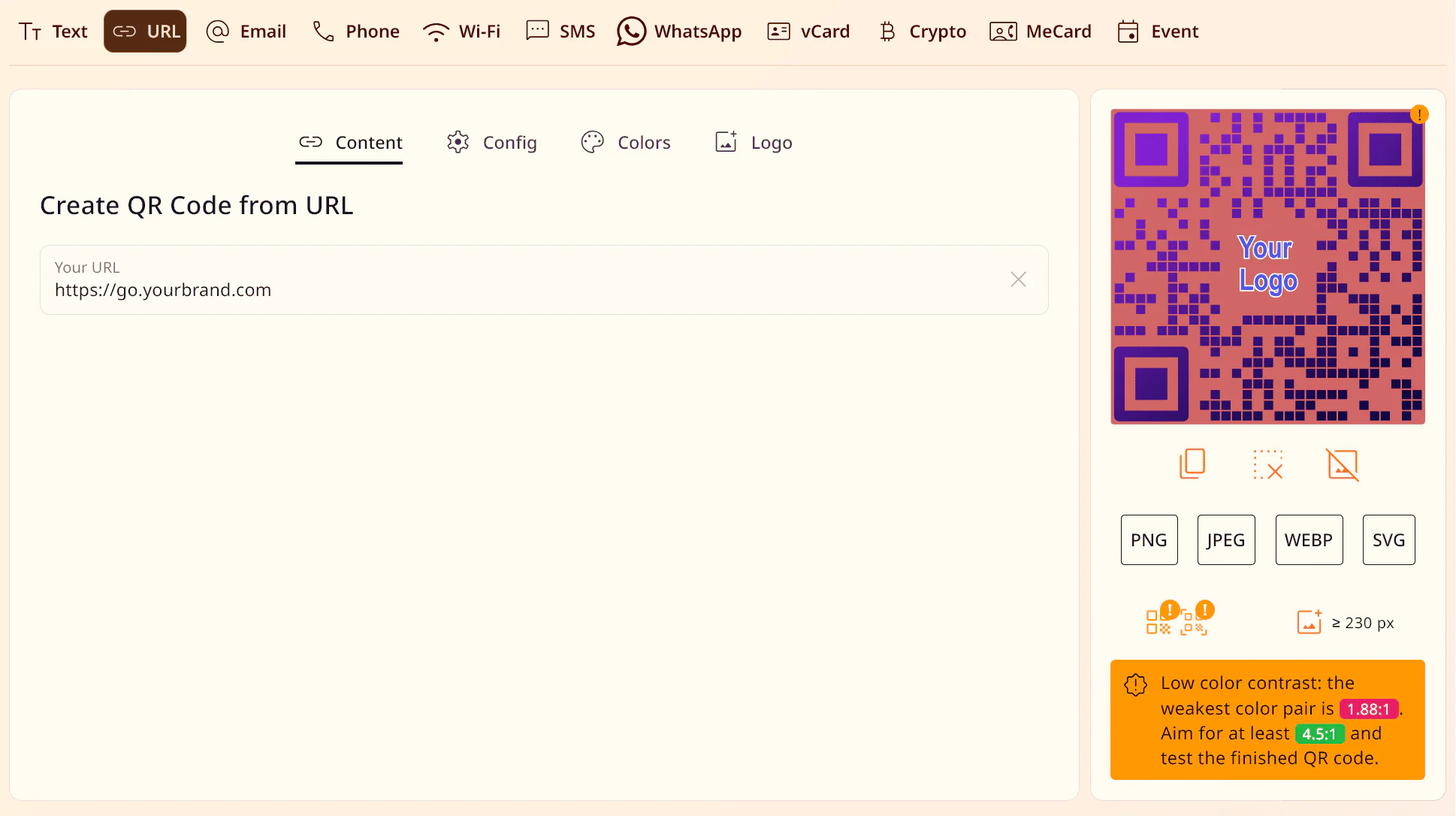
Conservez aussi la zone calme autour de la grille. Une bordure, du texte, un motif ou le bord de la mise en page placé trop près empêche le lecteur d’isoler correctement le code. Laissez une marge claire et régulière, sans éléments décoratifs dans les marqueurs d’angle.
Dimensions d’un code QR à l’écran et à l’impression
Aucune dimension ne convient à toutes les situations. À l’écran, la résolution, la densité de pixels, l’échelle de la page et la distance de l’appareil photo entrent en jeu. À l’impression s’ajoutent la qualité de l’imprimante, l’étalement de l’encre, la texture du support et la précision de la découpe.
Sur un site, le code peut être assez petit puisque le lecteur peut approcher son téléphone. Sur une affiche scannée à plusieurs pas, il doit être bien plus grand. Sur un emballage, la distance est courte, mais les courbes, reflets et petits caractères réduisent la lisibilité. Une mesure universelle en centimètres ne signifie pas grand-chose sans ces conditions.
MeoVC calcule une dimension minimale recommandée pour l’écran et l’impression selon la structure de chaque code. Ne réduisez pas le fichier en dessous de cette recommandation et gardez ses proportions. Un carré étiré en rectangle peut échapper à l’appareil photo.
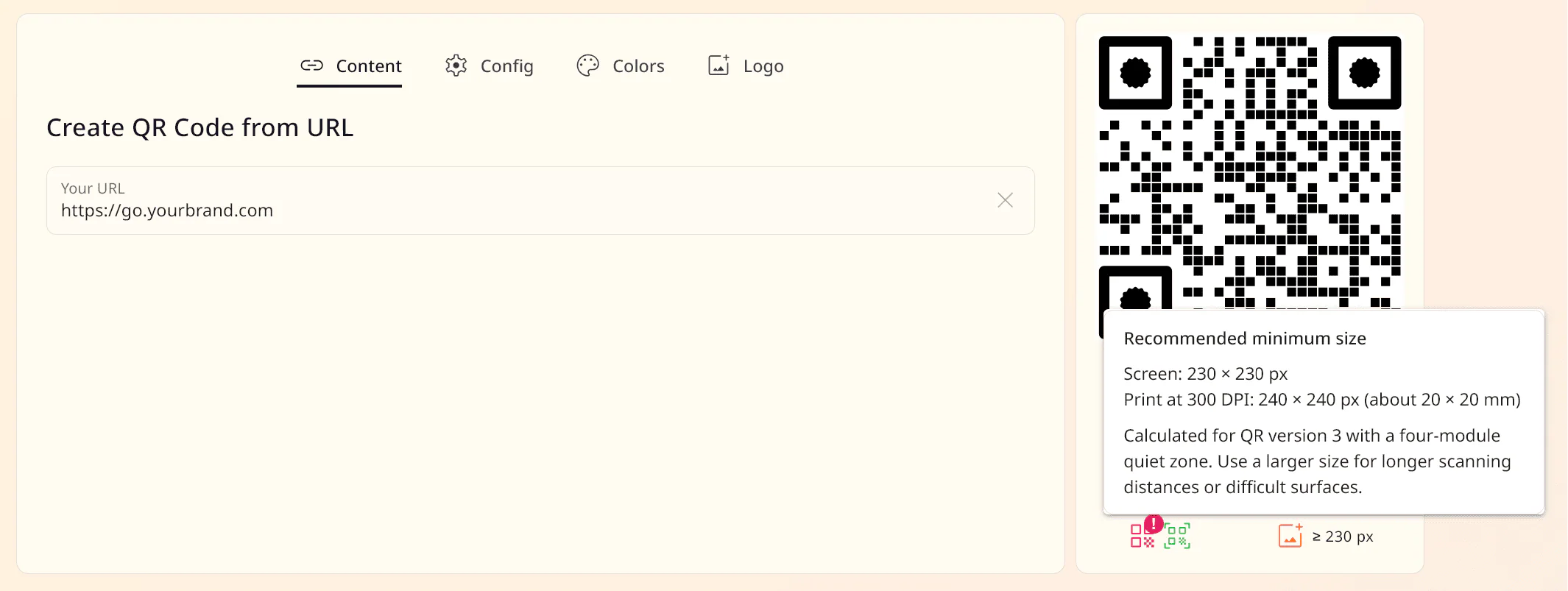
Pour un usage numérique, choisissez une image nette, sans flou dû à des redimensionnements répétés. Pour l’impression, préférez un format vectoriel ou un fichier matriciel d’une résolution suffisante. Vérifiez les dimensions finales dans la mise en page : un logiciel peut discrètement réduire l’image lors de l’exportation.
Personnaliser un code QR sans le casser
Les couleurs, la forme des modules et un logo peuvent rapprocher le code de l’identité de la marque. Mais si le design masque sa structure, certains appareils ne le reconnaîtront pas. Il est particulièrement risqué de modifier en même temps les modules, les marqueurs d’angle, le fond et les couleurs : en cas d’échec, la cause devient difficile à isoler.
Modifiez le design une étape à la fois :
- Gardez les trois marqueurs d’angle faciles à distinguer.
- Préservez un contraste marqué et la zone calme.
- Évitez des modules trop fins, séparés ou proches de la couleur du fond.
- Ajoutez un logo uniquement avec un niveau de correction adapté.
- Testez de nouveau la lecture après chaque modification.
Placez le logo près du centre sans recouvrir une grande partie de la grille. Un fond blanc autour du logo le sépare des modules, mais masque aussi des données. La correction d’erreurs peut récupérer cette zone; elle ne transforme pas le centre en toile blanche illimitée.
Un cadre décoratif peut également gêner la lecture. S’il ressemble à un quatrième marqueur, se confond avec les modules ou empiète sur la zone calme, certains lecteurs interprètent mal les limites. Le design doit soutenir la structure du code, pas la camoufler.
Pourquoi un seul téléphone ne suffit pas pour tester
Une lecture réussie sur un téléphone récent ne dit rien des autres appareils. Les appareils photo, les applications et les lecteurs intégrés utilisent des algorithmes différents. Un faible contraste, des couleurs inversées, des modules complexes et une zone calme insuffisante accentuent ces écarts.
MeoVC signale les réglages susceptibles de réduire la compatibilité entre différentes générations de lecteurs. Cet avertissement aide à comparer les versions, mais ne reproduit ni les reflets d’un emballage plastifié, ni une salle sombre, ni une impression passée.
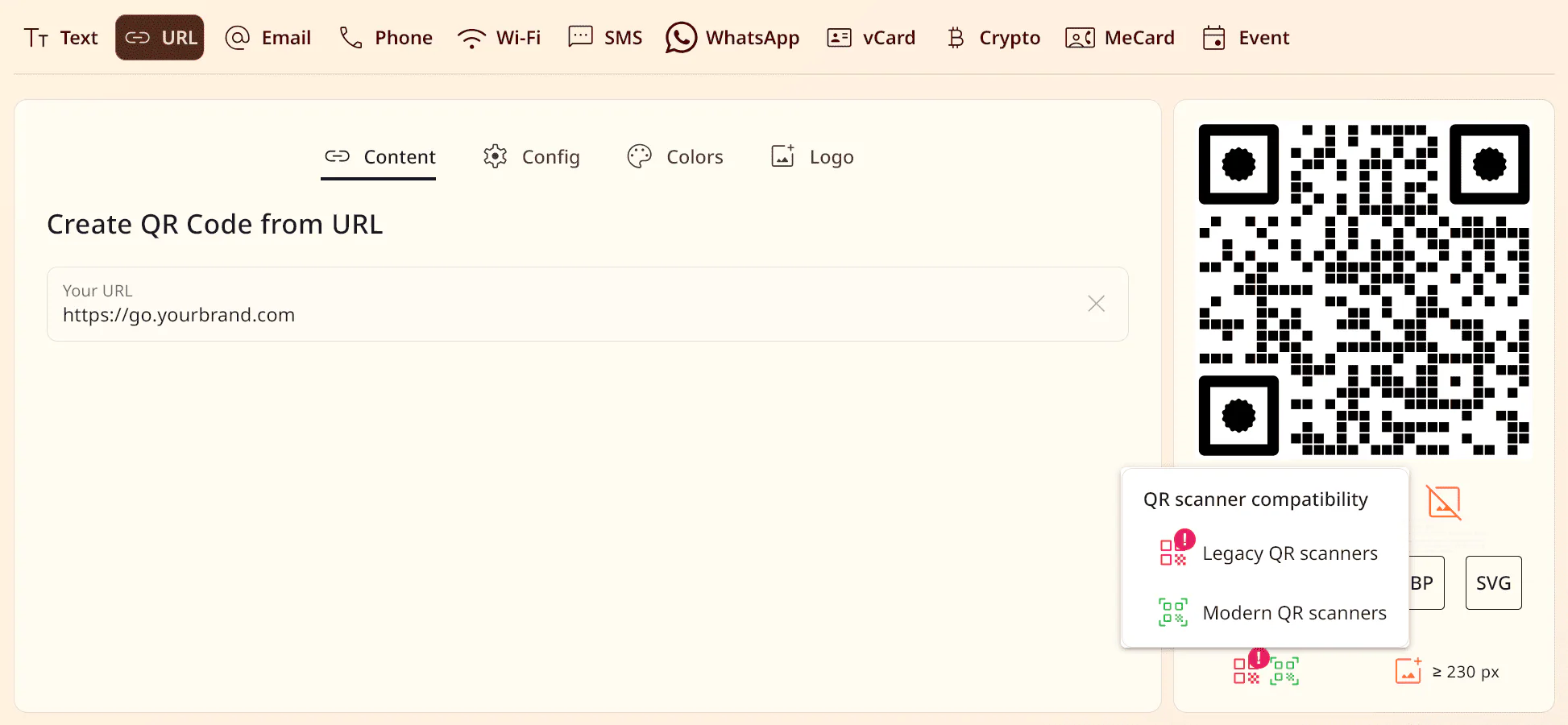
Testez le code avec l’appareil photo et au moins une application tierce si votre public emploie différents lecteurs. Pour un support imprimé, produisez une épreuve sur la même imprimante et le même papier. Scannez-la à la distance prévue, de biais et sous l’éclairage du lieu. À l’écran, vérifiez les versions mobile et ordinateur de la page, y compris avec une luminosité réduite.
Créer de nombreux codes QR sans erreur de saisie
Pour un catalogue, des billets, des employés ou des pages individuelles, tout copier à la main finit vite en confusion. Une ligne oubliée ou un lien collé deux fois suffit pour obtenir la bonne image avec les mauvaises données.
La création groupée de codes QR de MeoVC répond à ce besoin. Préparez les données sous forme de liste ou de tableau, puis générez l’ensemble des fichiers. Vérifiez auparavant que chaque ligne est unique, que les adresses suivent le même format et que les noms prévus correspondent aux enregistrements.
Après le téléchargement, ouvrez quelques codes au début, au milieu et à la fin du lot. Pour un tirage sensible, comparez chaque valeur encodée aux données sources, automatiquement ou à la main. Le contrôle graphique ne détectera pas un lien interverti : le code peut se scanner parfaitement et mener au mauvais endroit.
Points à vérifier dans la mise en page finale
Avant de publier, répondez à cinq questions :
- Le code mène-t-il à la bonne page, au-delà du simple fait d’être lisible ?
- La grille a-t-elle conservé ses proportions, son contraste et sa zone calme ?
- Les dimensions conviennent-elles à la distance réelle de lecture ?
- Les marqueurs d’angle restent-ils dégagés du logo, du cadre et des autres éléments ?
- Le fichier final ou l’épreuve fonctionne-t-il sur les appareils du public visé ?
Testez exactement la mise en page que le public verra. Le fichier PNG d’origine ne révèle pas les problèmes apparus après redimensionnement, impression ou placement sur une surface réfléchissante.