QR-koodigeneraattori: näin teet luotettavasti skannautuvan koodin
Käytännön opas QR-koodien luomiseen: virheenkorjaus, kontrasti, koko näytöllä ja painettuna, ulkoasu sekä testaus eri laitteilla.
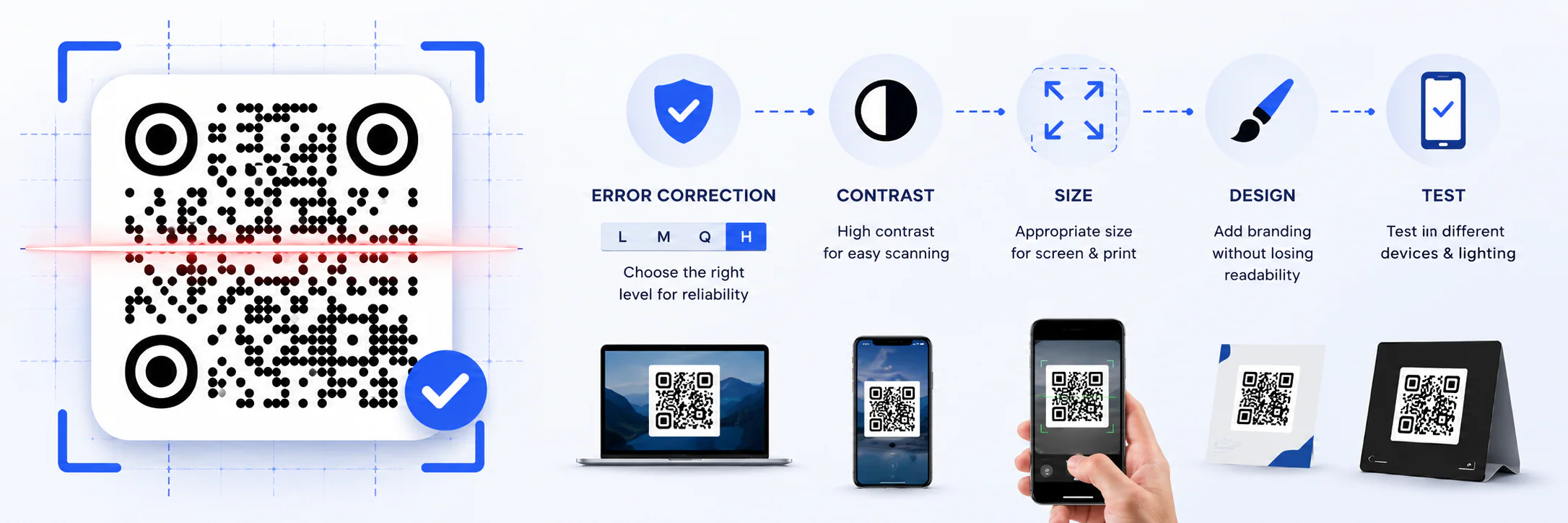
QR-koodi voi toimia näytöllä moitteettomasti mutta lakata skannautumasta, kun se painetaan pieneen kiiltävään etikettiin. Vika on harvoin itse linkissä. Useammin ruudukko on liian tiheä, kontrasti tai koko riittämätön tai ulkoasu peittää tunnistamisen kannalta tärkeitä osia.
MeoVC:n ilmaisessa QR-koodigeneraattorissa voit tarkistaa asetukset ennen lataamista. Painotuotteissa tämä on erityisen tärkeää: näytöllä olevan kuvan voi vaihtaa helposti, mutta pakkaukset, ruokalistat tai kokonainen esite-erä on tehtävä uudelleen.
Kokeile ilmaista MeoVC QR-koodigeneraattoria
Mitä QR-koodi sisältää
QR-koodi koostuu tummista ja vaaleista moduuleista eli pienistä neliöistä, jotka muodostavat ruudukon. Lukija paikantaa kulmien kolme suurta kohdistuskuviota, päättelee koodin suunnan, lukee ruudukon ja kokoaa tallennetut tiedot.
Koodi voi sisältää verkkosivun osoitteen, tekstiä, yhteystietoja, Wi-Fi-asetukset, sähköpostiosoitteen tai muuta tietoa. Kun haluat linkittää verkkosivulle, valitse URL-osoitteille tarkoitettu QR-koodigeneraattori. Se koodaa itse osoitteen, jonka puhelimen kamera tunnistaa ja tarjoaa avattavaksi selaimessa.
Mitä pidempi sisältö on, sitä tiheämmäksi ruudukko muuttuu. Pieniä moduuleja on vaikeampi erottaa pienessä kuvassa, heikossa valaistuksessa tai epätarkan painojäljen jälkeen. Poista linkistä tarpeettomat parametrit, ellei sivu tai analytiikka tarvitse niitä.
Päätä ennen luomista, haluatko staattisen vai dynaamisen koodin. Staattinen koodi tallentaa lopullisen osoitteen suoraan ruudukkoon. Se ei riipu palvelusta, mutta linkkiä ei voi vaihtaa luomatta uutta kuvaa. Dynaaminen koodi osoittaa väliosoitteeseen. Lopullista kohdetta voi vaihtaa, mutta koodi on riippuvainen uudelleenohjauksen hoitavasta palvelusta.
Virheenkorjaustason valinta
QR-koodeissa on neljä virheenkorjaustasoa: L, M, Q ja H. Ne lisäävät ylimääräistä tietoa, jonka avulla lukija voi palauttaa sisällön, vaikka osa moduuleista olisi likainen, kulunut, logon peittämä tai huonosti painettu.
DENSO WAVEn mukaan tasot L, M, Q ja H voivat palauttaa noin 7, 15, 25 ja 30 prosenttia koodisanoista. Kyse on koodisanojen osuudesta, ei vastaavasta kuva-alasta: yksi yhtenäinen tahra voi peittää ruudukon tärkeitä kohtia. Erityisen haitallista on kulmien kohdistuskuvioiden tai koodia ympäröivän tyhjän tilan peittyminen.
- L sopii puhtaalle näytöllä esitettävälle kuvalle tai suurikokoiseen painatukseen hyvissä olosuhteissa.
- M on järkevä lähtötaso useimpiin käyttötarkoituksiin.
- Q sopii pakkauksiin, tarroihin ja materiaaleihin, jotka voivat naarmuuntua tai likaantua.
- H antaa suurimman turvamarginaalin ja on usein tarpeen logoa lisättäessä.
Korkeampi virheenkorjaustaso tekee ruudukosta tiheämmän samalla tietomäärällä. Älä siis valitse H-tasoa automaattisesti: pienessä koodissa tiheys voi haitata enemmän kuin lisävara auttaa. M on hyvä lähtötaso tavallisiin oloihin; Q tai H sopii tilanteisiin, joissa koodi voi likaantua tai vaurioitua tai siihen lisätään logo.
Miksi kontrasti voittaa kauniin väripaletin
Turvallisin yhdistelmä on tumma koodi tasaisella, vaalealla taustalla. Värien ei tarvitse olla musta ja valkoinen, mutta moduulien pitää erottua taustasta selvästi kirkkauden perusteella. Kaksi kylläistä väriä voi näyttää erilaisilta, vaikka niiden kirkkaus olisi lähes sama, jolloin lukijan on vaikea erottaa ruudukkoa.
Vaaleaa koodia tummalla taustalla kutsutaan käänteiseksi koodiksi. Uudet sovellukset tunnistavat sen usein, mutta vanhemmat kamerat ja jotkin sisäiset lukijat saattavat odottaa perinteistä asettelua. Laajalle yleisölle tarkoitetussa materiaalissa moduulit on turvallisempaa pitää taustaa tummempina.
Liukuvärit, valokuvat ja läpinäkyvyys vaativat vielä enemmän huolellisuutta. Moduulien vaaleimmankin kohdan pitää erottua taustan tummimmasta kohdasta. MeoVC:n automaattinen kontrastintarkistus voi varoittaa heikosta yhdistelmästä ennen vientiä, mutta lopputulos täytyy silti testata oikealla näytöllä tai painovedoksella.
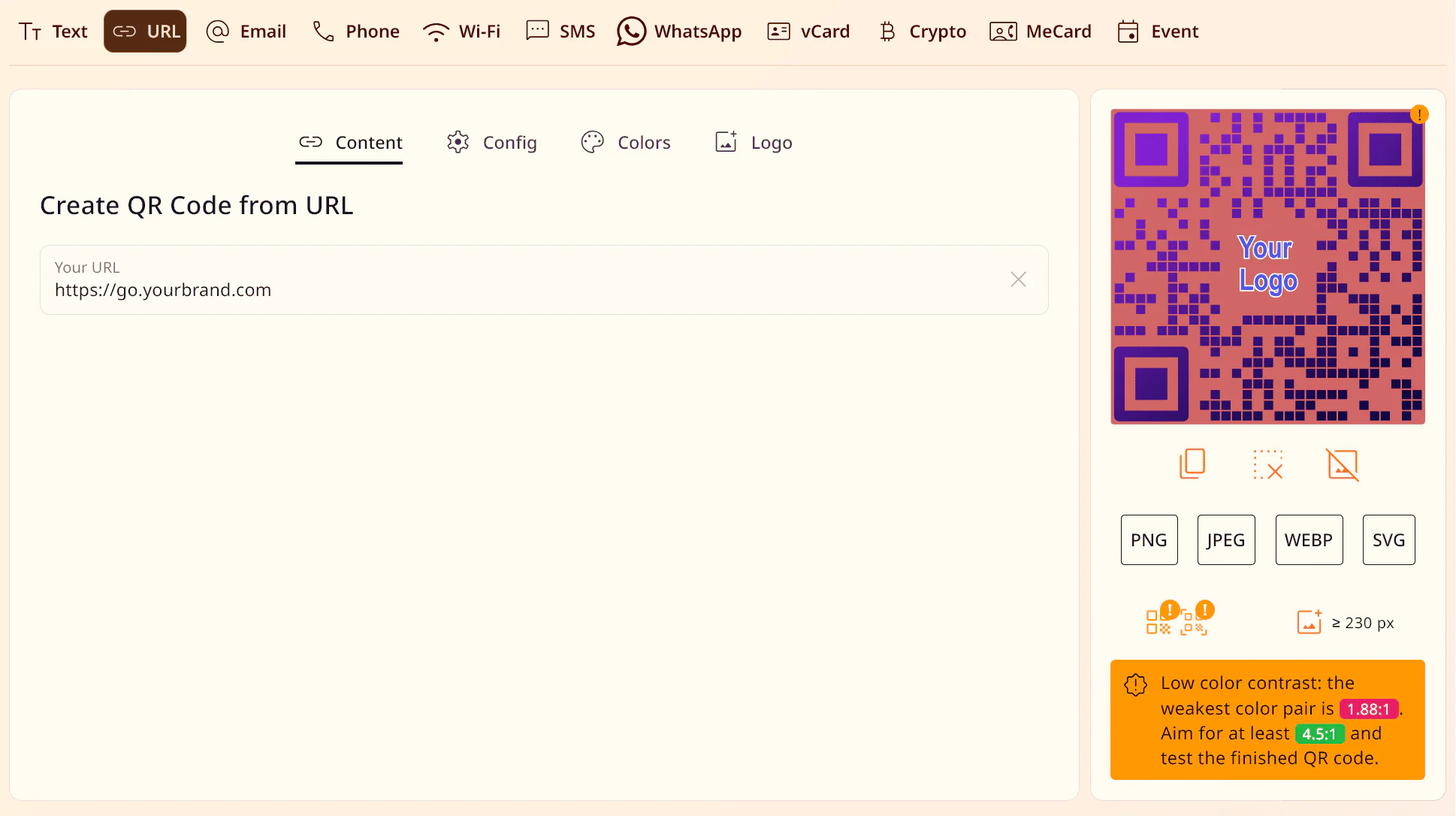
Muista ruudukkoa ympäröivä tyhjä suoja-alue. Kun kehys, teksti, kuvio tai taiton reuna tulee liian lähelle, lukijan on vaikeampi erottaa koodi ympäristöstään. Jätä ympärille tasainen vaalea marginaali ja pidä koristeet poissa kulmien kohdistuskuvioista.
QR-koodin koko näytöllä ja painettuna
Yksi koko ei sovi kaikkiin tilanteisiin. Näytöllä vaikuttavat kuvan tarkkuus, pikselitiheys, sivun mittakaava ja kameran etäisyys. Painotuotteessa mukaan tulevat tulostuslaatu, musteen leviäminen, pinnan rakenne ja leikkauksen tarkkuus.
Verkkosivun QR-koodi voi olla melko pieni, koska puhelimen saa lähelle näyttöä. Julistetta skannataan usean askeleen päästä, joten koodin on oltava paljon suurempi. Pakkauksessa etäisyys on lyhyt, mutta kaarevuus, kiilto ja hieno painojälki heikentävät luettavuutta. Yleispätevä senttimäärä ei kerro paljoakaan ilman näitä olosuhteita.
MeoVC laskee yksittäisen koodin rakenteen perusteella suositellun vähimmäiskoon sekä näytölle että painotuotteeseen. Älä pienennä valmista tiedostoa suosituksen alle, ja säilytä mittasuhteet. Kamera ei välttämättä tunnista neliötä, joka on venytetty suorakulmioksi.
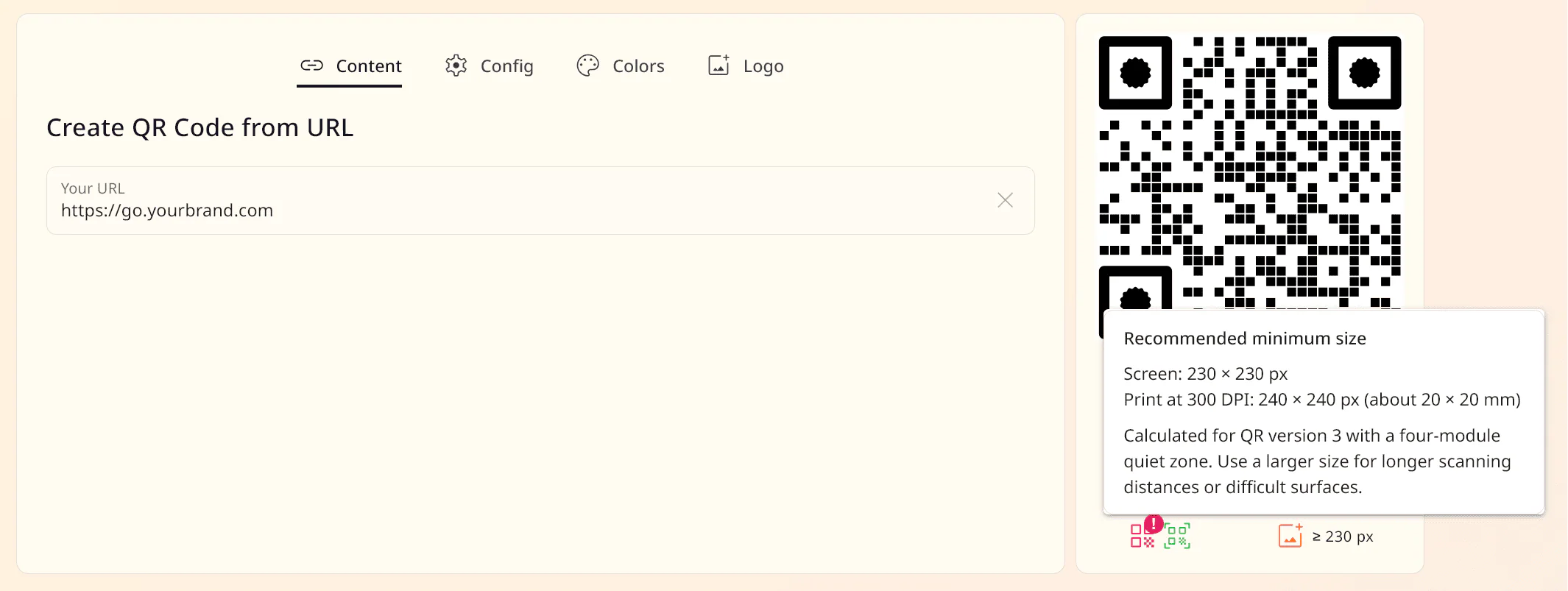
Valitse digikäyttöön terävä kuva, jota toistuva koon muuttaminen ei ole sumentanut. Painatukseen sopii parhaiten vektorimuoto tai riittävän tarkka rasteritiedosto. Kun kuva on taitossa, tarkista sen lopullinen koko pelkän lähdetiedoston sijaan: editori voi pienentää sitä viennin aikana kaikessa hiljaisuudessa.
QR-koodin tyylittely toimivuutta rikkomatta
Värit, moduulien muodot ja logo voivat sovittaa koodin brändiin. Jos ulkoasu kuitenkin peittää rakenteen, osa laitteista ei tunnista koodia. Moduulien muodon, kohdistuskuvioiden, taustan ja värien muuttaminen samalla kertaa on erityisen riskialtista: skannauksen rikkouduttua syytä on vaikea paikantaa.
Tee ulkoasumuutokset yksi kerrallaan:
- Pidä kolme kulmien kohdistuskuviota helposti erottuvina.
- Säilytä vahva kontrasti ja tyhjä suoja-alue.
- Älä tee moduuleista liian ohuita, irrallisia tai taustan kaltaisia.
- Lisää logo vain sopivalla virheenkorjaustasolla.
- Testaa skannaus jokaisen muutoksen jälkeen.
Sijoita logo lähelle keskustaa peittämättä suurta osaa ruudukosta. Valkoinen pohja erottaa tunnuksen moduuleista, mutta peittää samalla tietoa. Virheenkorjaus voi palauttaa peitetyn osuuden; se ei tee koodin keskelle rajatonta tyhjää kangasta.
Myös koristeellinen kehys voi häiritä lukemista. Jos se muistuttaa neljättä kohdistuskuviota, sulautuu moduuleihin tai tunkeutuu suoja-alueelle, jotkin lukijat tulkitsevat rajat väärin. Hyvä ulkoasu tukee koodin rakennetta eikä piilota sitä.
Miksi yhdellä puhelimella testaaminen ei riitä
Onnistunut skannaus uudella puhelimella ei kerro paljon muista laitteista. Kamerat, sovellukset ja sisäiset lukijat käyttävät eri algoritmeja. Erot korostuvat heikossa kontrastissa, käänteisissä väreissä, monimutkaisissa moduulimuodoissa ja liian pienessä suoja-alueessa.
MeoVC varoittaa asetuksista, jotka voivat heikentää yhteensopivuutta eri-ikäisten lukijoiden kanssa. Varoitus auttaa versioiden vertailussa, mutta ei jäljittele laminoidun pakkauksen heijastusta, pimeää tilaa tai haalistunutta painojälkeä.
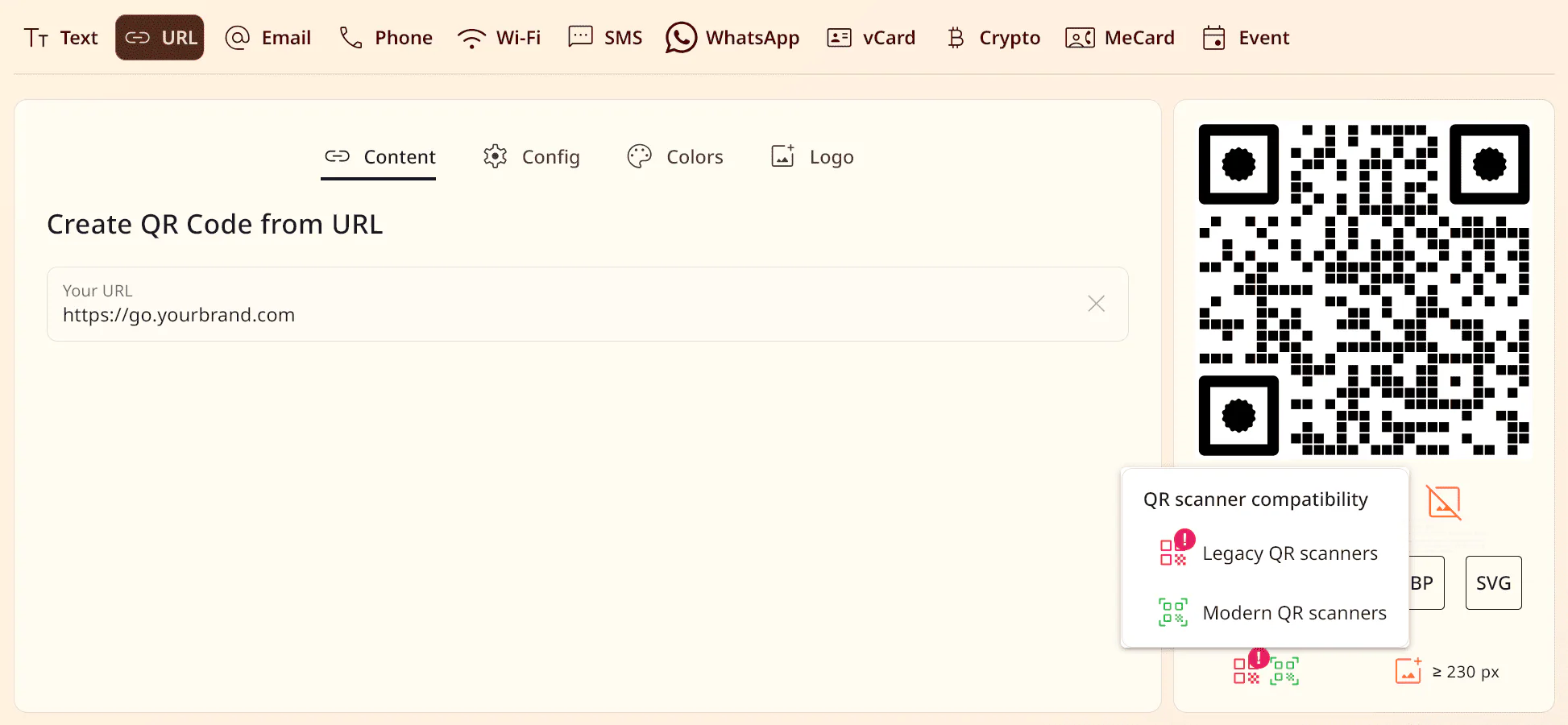
Testaa koodi kameralla ja vähintään yhdellä erillisellä sovelluksella, jos yleisö käyttää erilaisia lukijoita. Tee painotuotteesta koevedos samalla tulostimella ja samalle materiaalille. Skannaa odotetulta etäisyydeltä, vinosta kulmasta ja käyttöpaikalle tyypillisessä valaistuksessa. Tarkista näytöllä käytettävä koodi sivun mobiili- ja työpöytäversiossa sekä tavallista pienemmällä kirkkaudella.
Monen QR-koodin luominen ilman käsivirheitä
Jos tarvitset koodeja tuoteluetteloon, lippuihin, työntekijöille tai yksittäisille sivuille, käsin kopiointi johtaa pian sekaannuksiin. Yksi ohitettu rivi tai kahdesti liitetty linkki voi tuottaa oikeannäköisen kuvan, jossa on väärä sisältö.
MeoVC:n QR-koodien massaluonti on tehty tätä varten. Valmistele lähdetiedot luetteloksi tai taulukoksi ja luo sitten tiedostojoukko. Tarkista ensin, että jokainen rivi on yksilöllinen, osoitteet noudattavat samaa muotoa ja suunnitellut tiedostonimet vastaavat taulukon tietueita.
Avaa lataamisen jälkeen muutama koodi joukon alusta, keskeltä ja lopusta. Jos painotyön virheillä olisi vakavia seurauksia, vertaa jokainen koodattu arvo lähdetietoihin automaattisesti tai käsin. Ulkoasun tarkistus ei huomaa vaihtunutta linkkiä: koodi voi skannautua täydellisesti ja viedä silti väärään paikkaan.
Mitä valmiista taitosta pitää tarkistaa
Vastaa ennen julkaisua viiteen kysymykseen:
- Johtaako koodi oikealle sivulle eikä vain skannaudu onnistuneesti?
- Säilyivätkö ruudukon mittasuhteet, kontrasti ja suoja-alue taitossa?
- Sopiiko koko todelliseen etäisyyteen kamerasta?
- Ovatko kulmien kohdistuskuviot vapaina logosta, kehyksestä ja muista elementeistä?
- Toimiiko valmis tiedosto tai koevedos yleisön käyttämillä laitteilla?
Testaa juuri se taitto, jonka ihmiset näkevät. Alkuperäinen PNG ei paljasta ongelmia, jotka syntyvät koon muuttamisesta, painamisesta tai kiiltävälle pinnalle sijoittamisesta.