確実に読み取れるQRコードの作り方
誤り訂正、コントラスト、画面・印刷向けのサイズ、デザイン、複数端末でのテストまで、確実に読み取れるQRコードを作るための実践ガイド。
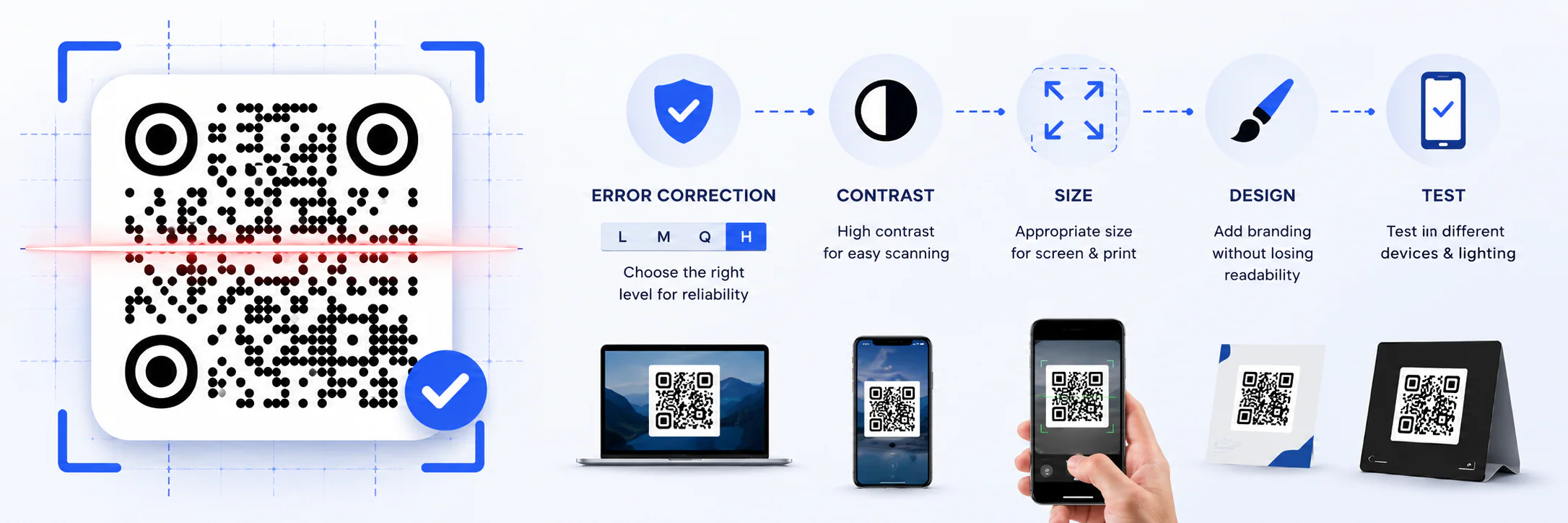
画面では問題なく読めたQRコードが、小さな光沢ラベルに印刷した途端、反応しなくなることがあります。原因はリンクそのものではなく、格子の密度、コントラスト不足、小さすぎるサイズ、認識に必要な部分を隠すデザインにあるのが一般的です。
MeoVCの無料QRコード作成ツールなら、ダウンロード前にこれらの設定を確認できます。特に印刷物では重要です。画面上の画像はすぐ差し替えられますが、パッケージやメニュー、チラシは作り直さなければなりません。
QRコードに保存されるもの
QRコードは、格子を形づくる小さな正方形の明暗要素(モジュール)で構成されます。スキャナーは三隅にある大きな目印を見つけ、コードの向きを判定して格子を読み、保存されたデータを復元します。
保存できるのは、Webサイトのアドレス、テキスト、連絡先、Wi-Fi設定、メールアドレスなどです。Webページへ誘導するならURL用のQRコード作成ツールを選びます。アドレスそのものがコード化され、スマートフォンのカメラが認識するとブラウザーで開くよう促します。
内容が長いほど格子は密になります。小さなモジュールは、画像が小さい場合や暗い場所、印刷状態が悪い場合に見分けにくくなります。ページ表示やアクセス解析に必要でない限り、リンクから不要なパラメーターを外しましょう。
作成前に、静的コードと動的コードのどちらにするか決めます。静的コードは最終アドレスを格子へ直接保存します。サービスに依存しない一方、リンクを変えるには画像を作り直す必要があります。動的コードは中継アドレスを保存します。転送先を変更できますが、リダイレクトを処理するサービスに依存します。
誤り訂正レベルの選び方
QRコードの誤り訂正レベルはL、M、Q、Hの4段階です。冗長なデータを加え、モジュールの一部が汚れたり擦れたり、ロゴで隠れたり、印刷が不鮮明だったりしても内容を復元しやすくします。
DENSO WAVEによると、L、M、Q、Hではそれぞれ約7%、15%、25%、30%のコード語を復元できます。これはコード語の割合であり、画像面積の割合ではありません。一つの汚れでも格子の重要な部分を覆うことがあります。特に三隅の目印や周囲の余白が隠れると影響が大きくなります。
- L:きれいな画面表示や、状態の良い大判印刷向け。
- M:多くの用途で無理のない基準。
- Q:傷や汚れが付きやすいパッケージ、ステッカー、各種資材向け。
- H:最も余裕があり、ロゴを入れる場合によく使われる。
誤り訂正レベルを上げると、同じデータ量でも格子は密になります。Hを自動的に選ぶのは避けてください。小さなコードでは、追加の余裕より格子の密度が悪影響を及ぼすことがあります。通常の条件ならMを基準にし、汚れや傷、ロゴが想定される場合はQかHを検討します。
見栄えのよい配色よりコントラストが大切な理由
最も安全なのは、無地の明るい背景に暗いコードを置く組み合わせです。白黒である必要はありませんが、モジュールと背景の明るさには明確な差が必要です。対照的に見える鮮やかな2色でも、明るさが近ければスキャナーは格子を切り分けにくくなります。
暗い背景に明るいコードを置くものは反転コードと呼ばれます。最近のアプリなら認識できることが多いものの、古いカメラや一部の内蔵スキャナーは通常の配色を前提にしている場合があります。幅広い人が使う印刷物では、モジュールを背景より暗くする方が安全です。
グラデーション、写真、透過表現にはさらに注意が必要です。モジュールの最も明るい部分と、背景の最も暗い部分の間にも十分な差を残します。MeoVCには配色の問題をエクスポート前に知らせる自動コントラスト確認がありますが、最後は実際の画面や印刷見本でテストしてください。
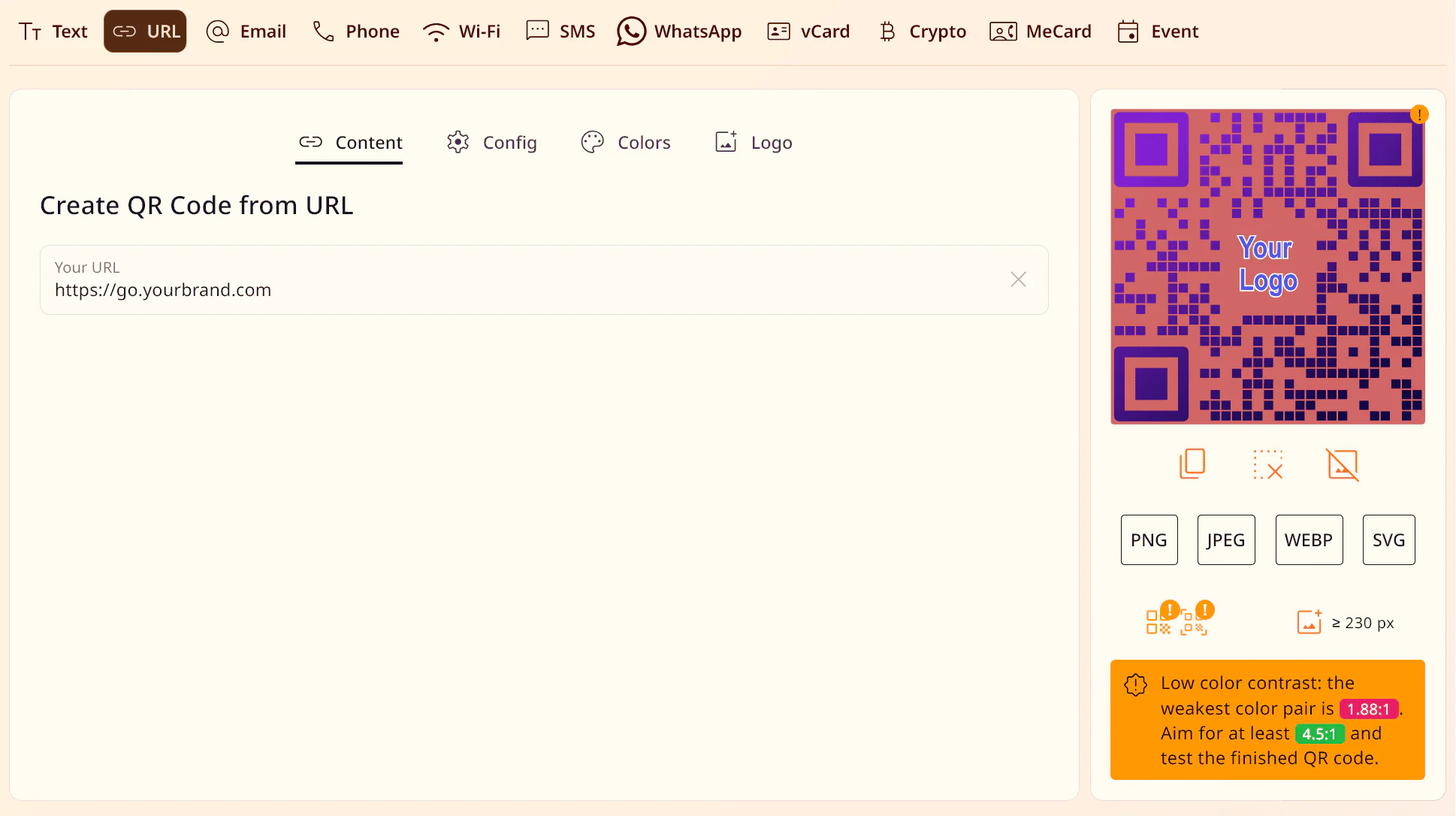
格子の周囲にあるクワイエットゾーンも忘れないでください。枠、文字、模様、レイアウトの端が近すぎると、スキャナーはコードと周囲を切り分けにくくなります。均等で明るい余白を確保し、三隅の目印には装飾を重ねないようにします。
画面表示と印刷に適したQRコードのサイズ
あらゆる状況に通用するサイズはありません。画面では画像解像度、画素密度、ページの拡大率、カメラとの距離が関係します。印刷では、プリンターの品質、インクのにじみ、表面の質感、裁断精度も加わります。
Webサイト上のQRコードは、スマートフォンを画面に近づけられるため比較的小さくできます。ポスターは数歩離れて読み取るので、ずっと大きくする必要があります。パッケージは距離こそ近いものの、曲面、反射、小さな印刷が読みやすさを損ねます。こうした条件を抜きにした「何cmなら安心」という数字は、あまり役に立ちません。
MeoVCは、コードごとの構造に基づいて画面用と印刷用の推奨最小サイズを計算します。完成ファイルをその値より小さくせず、縦横比も保ってください。正方形を長方形に引き伸ばせば、カメラが認識できなくなることがあります。
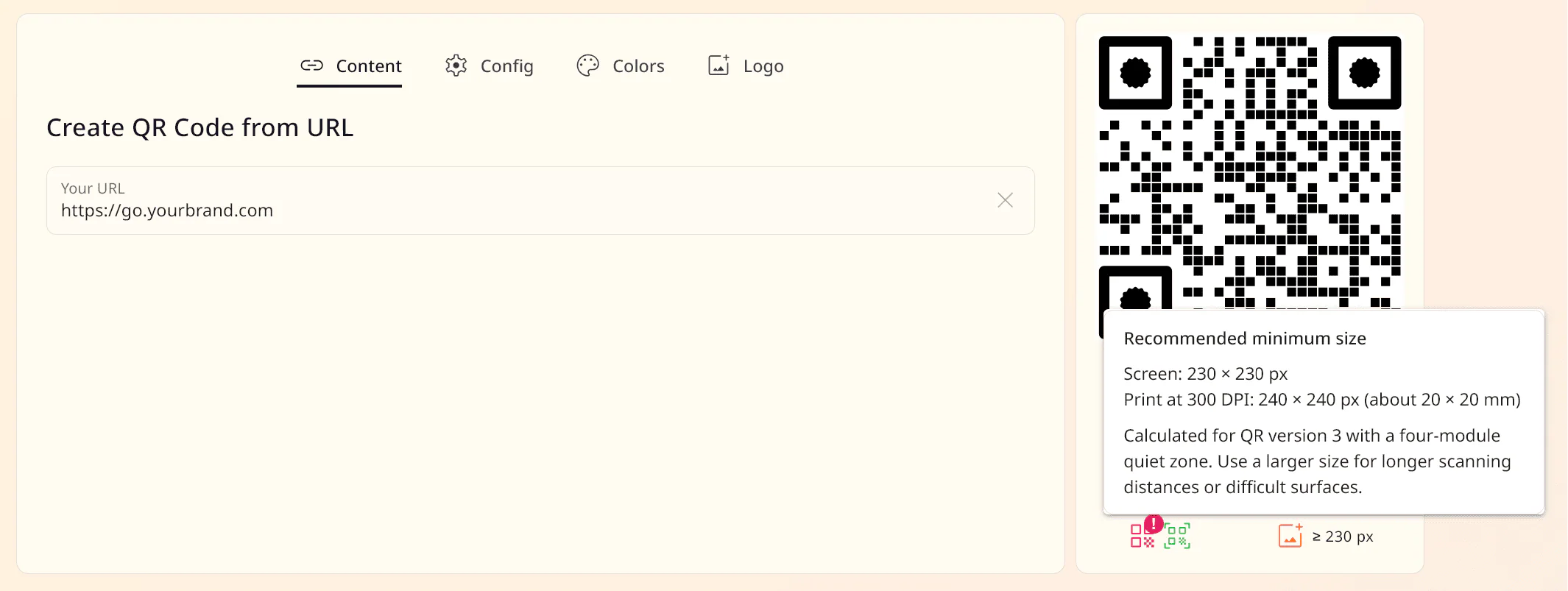
デジタル用途では、繰り返しサイズ変更してぼやけた画像を避けます。印刷にはベクター形式か、十分な解像度のラスター画像が適しています。レイアウトに配置したら、元ファイルだけでなく最終サイズを確認しましょう。編集ソフトがエクスポート時にひっそり縮小していることがあります。
読み取りを壊さずにデザインする
色、モジュールの形、ロゴを使えばブランドに合わせられます。ただし、デザインが構造を隠すと、一部の端末では認識されません。モジュール、三隅の目印、背景、配色を一度に変えるのは特に危険です。読み取れなくなったとき、原因を切り分けられなくなります。
変更は一つずつ加えます。
- 三隅の目印を見分けやすく保つ。
- 強いコントラストとクワイエットゾーンを守る。
- モジュールを細くしすぎず、分断したり背景に溶け込ませたりしない。
- ロゴを入れるなら適切な誤り訂正レベルを選ぶ。
- 変更するたびに読み取りを再テストする。
ロゴは格子を広く覆わないよう中央付近に置きます。ロゴの周囲に白い下地を敷くとモジュールと分離できますが、その下のデータは隠れます。誤り訂正は隠れた部分を補えるだけで、コード中央を無限の白いキャンバスにはしてくれません。
装飾フレームも読み取りを邪魔することがあります。4つ目の目印に見えたり、モジュールと混ざったり、クワイエットゾーンへ入り込んだりすると、スキャナーが境界を誤認します。よいデザインはコードの構造を隠さず、支えます。
1台のスマートフォンだけではテスト不足な理由
新しいスマートフォンで読めても、ほかの端末で読めるとは限りません。カメラ、アプリ、内蔵スキャナーはそれぞれ異なるアルゴリズムを使います。低コントラスト、反転色、複雑なモジュール形状、狭すぎる余白では特に差が出ます。
MeoVCは、世代の異なるスキャナーとの互換性を下げるおそれのある設定を警告します。案を比較する目安にはなりますが、ラミネート加工したパッケージの反射、暗い会場、色あせた印刷までは再現できません。
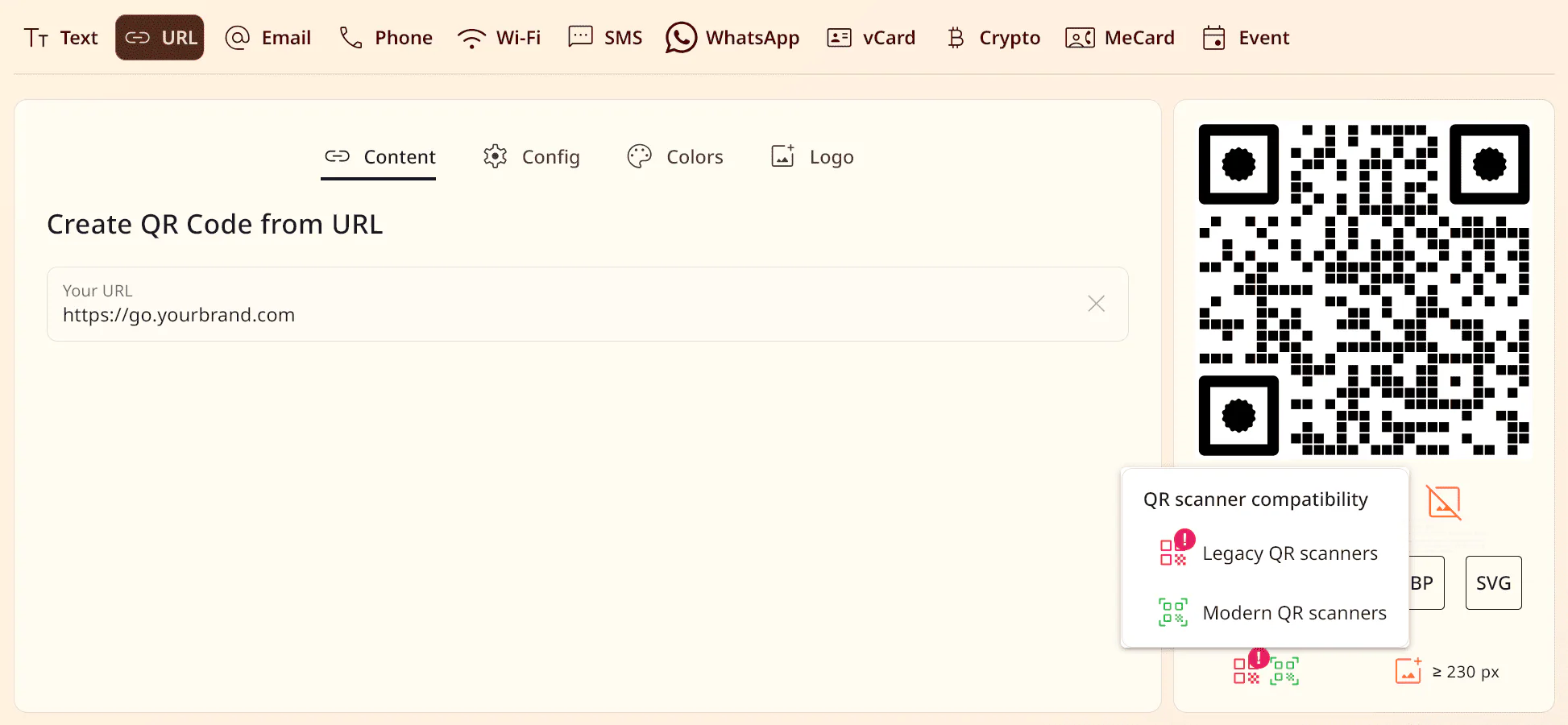
利用者が複数のスキャナーを使うなら、標準カメラと少なくとも1つのサードパーティー製アプリで試します。印刷物は同じプリンターと用紙で校正刷りを作り、想定距離、斜めの角度、設置場所と同じ照明で読み取ってください。画面用はモバイル版とデスクトップ版の両方を、画面の明るさを落とした状態も含めて確認します。
手作業のミスを避けてQRコードを一括作成する
商品カタログ、チケット、社員、個別ページ向けに大量のコードが必要な場合、手作業でのコピーはすぐに取り違えを招きます。1行飛ばしたり同じリンクを2回貼ったりすれば、見た目は正しくても中身が違う画像のできあがりです。
MeoVCのQRコード一括作成は、この作業向けの機能です。元データをリストか表で用意し、まとめてファイルを生成します。その前に各行が重複していないこと、アドレス形式が統一されていること、予定するファイル名が表のレコードと対応していることを確認します。
ダウンロード後は、先頭、中ほど、末尾からいくつか開きます。失敗が許されない印刷では、自動処理か手作業で、コード化された全データを元データと照合してください。デザイン確認ではリンクの入れ替わりを発見できません。きれいに読み取れて、きれいに間違った場所へ着くこともあります。
完成したレイアウトで確認すること
公開前に、次の5点を確認します。
- 読み取りに成功するだけでなく、正しいページへ移動するか。
- レイアウト内で格子の縦横比、コントラスト、余白が保たれているか。
- 実際の撮影距離に合ったサイズか。
- 三隅の目印にロゴ、枠、ほかの要素が重なっていないか。
- 完成ファイルや校正刷りが、利用者の端末で機能するか。
利用者が実際に目にするレイアウトをテストしてください。元のPNGだけでは、サイズ変更、印刷、反射する面への配置で生じた問題は分かりません。