QR-Code-Generator: So erstellen Sie einen zuverlässig lesbaren Code
Praxisleitfaden für zuverlässige QR-Codes: Fehlerkorrektur, Kontrast, Größe für Bildschirm und Druck, Gestaltung und Tests auf verschiedenen Geräten.
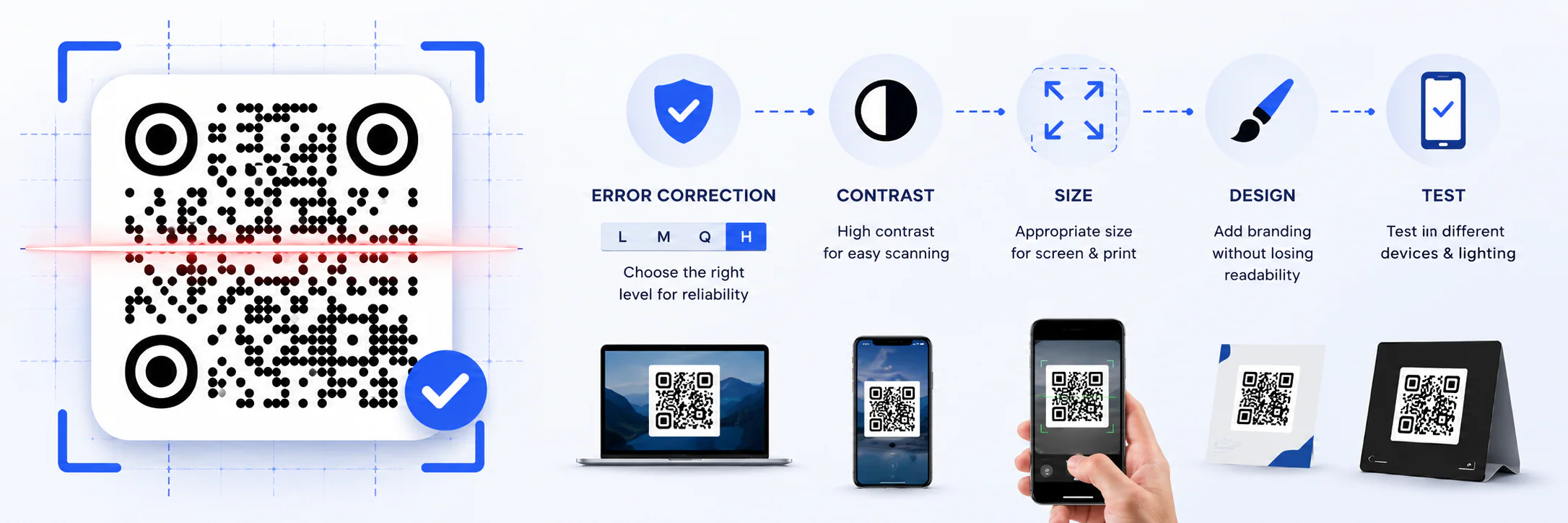
Ein QR-Code kann auf dem Monitor einwandfrei funktionieren und nach dem Druck auf ein kleines, glänzendes Etikett nicht mehr lesbar sein. Meist liegt es nicht am Link, sondern an einem zu dichten Raster, zu wenig Kontrast, einer zu kleinen Darstellung oder einem Design, das wichtige Erkennungsmerkmale verdeckt.
Im kostenlosen QR-Code-Generator von MeoVC lassen sich diese Einstellungen vor dem Download prüfen. Beim Druck ist das besonders wichtig: Ein Bild auf dem Bildschirm ist schnell ersetzt, Verpackungen, Speisekarten oder eine ganze Flyerauflage müssen dagegen neu produziert werden.
Den MeoVC QR-Code-Generator kostenlos testen
Welche Daten ein QR-Code speichert
Ein QR-Code besteht aus dunklen und hellen Modulen, also kleinen quadratischen Elementen. Der Scanner findet die drei großen Markierungen in den Ecken, bestimmt die Ausrichtung des Codes, liest das Raster und stellt daraus die gespeicherten Daten wieder her.
Ein Code kann eine Webadresse, Text, Kontaktdaten, WLAN-Zugangsdaten, eine E-Mail-Adresse oder andere Inhalte speichern. Für einen Link zu einer Webseite wählen Sie einen QR-Code-Generator für URLs. Er codiert die Adresse selbst. Die Smartphone-Kamera erkennt sie und bietet an, die Seite im Browser zu öffnen.
Je länger der Inhalt ist, desto dichter wird das Raster. Kleine Module sind auf einem kleinen Bild, bei schwachem Licht oder nach einem nicht ganz sauberen Druck schwerer zu unterscheiden. Entfernen Sie deshalb unnötige Parameter aus einem Link, sofern sie weder für die Seite noch für die Analyse benötigt werden.
Vor der Erstellung sollten Sie zwischen einem statischen und einem dynamischen Code wählen. Ein statischer Code speichert die endgültige Adresse direkt im Raster. Er ist von keinem Dienst abhängig, doch der Link lässt sich nur durch ein neues Bild ändern. Ein dynamischer Code führt über eine Zwischenadresse. Sein endgültiges Ziel kann geändert werden, dafür bleibt der Code vom Weiterleitungsdienst abhängig.
Die passende Fehlerkorrekturstufe wählen
QR-Codes bieten vier Stufen der Fehlerkorrektur: L, M, Q und H. Sie ergänzen redundante Daten, mit denen ein Scanner den Inhalt wiederherstellen kann, wenn Module verschmutzt, abgerieben, von einem Logo verdeckt oder schlecht gedruckt sind.
Nach Angaben von DENSO WAVE können die Stufen L, M, Q und H etwa 7 %, 15 %, 25 % beziehungsweise 30 % der Codewörter wiederherstellen. Gemeint sind Codewörter, nicht ein ebenso großer Anteil der Bildfläche: Ein einziger geschlossener Fleck kann wichtige Bereiche des Rasters verdecken. Besonders kritisch sind Schäden an den Eckmarkierungen oder am freien Rand.
- L eignet sich für eine saubere Bildschirmdarstellung oder einen großen Druck unter guten Bedingungen.
- M ist eine sinnvolle Grundeinstellung für die meisten Anwendungen.
- Q empfiehlt sich für Verpackungen, Aufkleber und Materialien, die verkratzen oder verschmutzen können.
- H bietet die größte Reserve und wird häufig für ein eingefügtes Logo benötigt.
Eine höhere Fehlerkorrektur macht das Raster bei gleicher Datenmenge dichter. Wählen Sie H deshalb nicht automatisch: Bei einem kleinen Code kann das dichtere Raster mehr schaden, als die zusätzliche Reserve nützt. Für normale Bedingungen ist M eine gute Ausgangsbasis; Q oder H sind sinnvoll, wenn Verschmutzung, Beschädigung oder ein Logo zu erwarten sind.
Warum Kontrast wichtiger ist als eine schöne Farbpalette
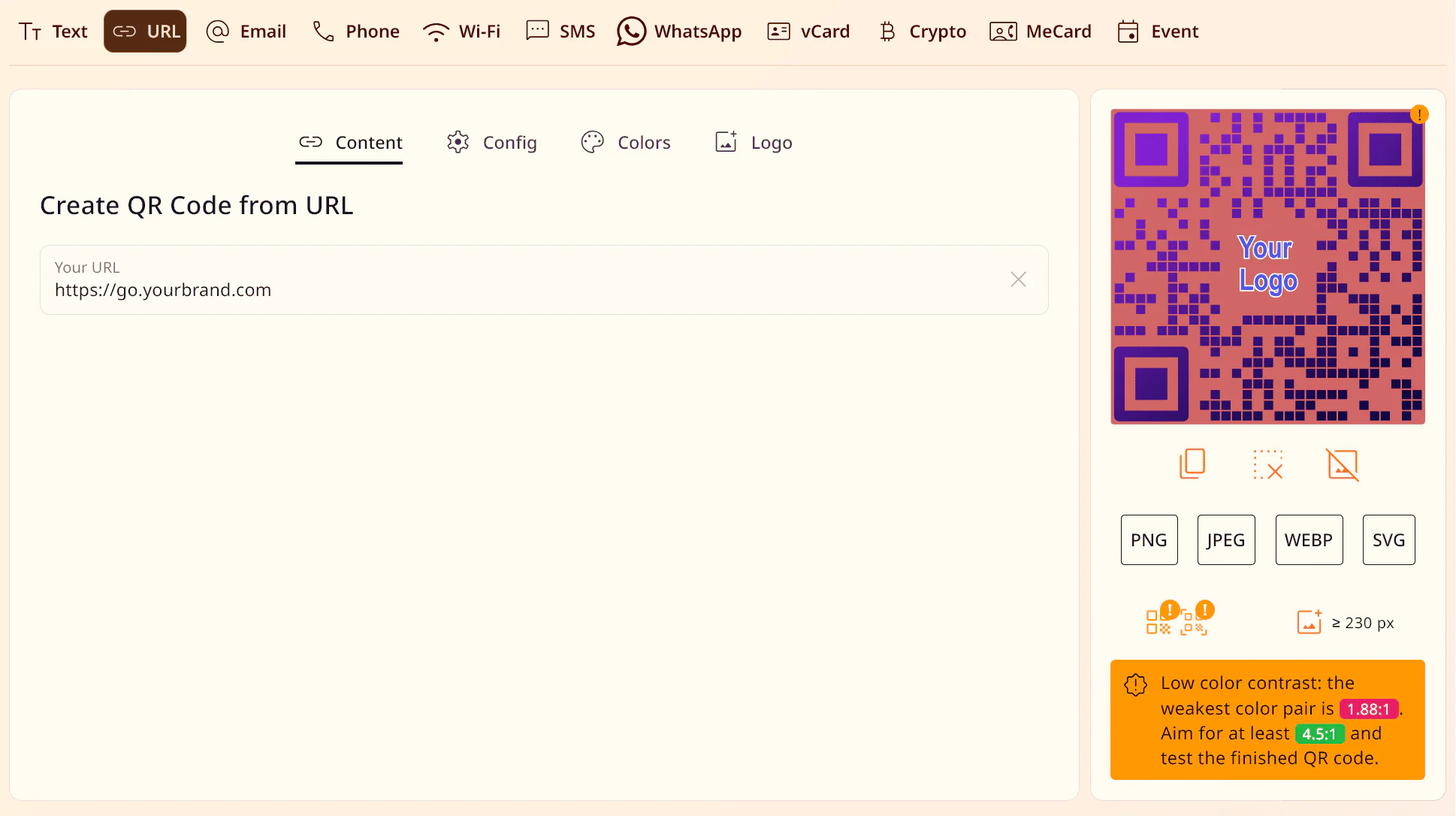
Am zuverlässigsten ist ein dunkler Code auf einem hellen, einfarbigen Hintergrund. Schwarz und Weiß sind nicht zwingend erforderlich, doch die Module müssen sich in der Helligkeit deutlich vom Hintergrund abheben. Zwei kräftige Farben können kontrastreich wirken und trotzdem ähnlich hell sein; der Scanner kann das Raster dann schlechter trennen.
Ein heller Code auf dunklem Hintergrund wird als invertiert bezeichnet. Moderne Apps erkennen ihn häufig, ältere Kameras und manche integrierten Scanner erwarten jedoch möglicherweise die herkömmliche Anordnung. Bei Materialien für ein breites Publikum ist es sicherer, die Module dunkler als den Hintergrund zu halten.
Farbverläufe, Fotos und Transparenz verlangen noch mehr Sorgfalt. Der hellste Bereich der Module muss sich weiterhin vom dunkelsten Bereich des Hintergrunds abheben. MeoVC prüft den Farbkontrast automatisch und weist schon vor dem Export auf problematische Kombinationen hin. Ein abschließender Test auf einem echten Bildschirm oder einem Druckmuster bleibt trotzdem notwendig.
Denken Sie auch an die Ruhezone rund um das Raster. Liegen ein Rahmen, Text, Muster oder der Rand des Layouts unmittelbar am Code, kann der Scanner ihn schlechter von seiner Umgebung trennen. Lassen Sie ringsum einen gleichmäßigen hellen Rand frei und platzieren Sie keine dekorativen Elemente in den Eckmarkierungen.
Die richtige QR-Code-Größe für Bildschirm und Druck
Eine einzige Größe passt nicht zu jedem Einsatz. Auf dem Bildschirm spielen Bildauflösung, Pixeldichte, Seitenskalierung und Abstand zur Kamera eine Rolle. Beim Druck kommen Druckqualität, das Verlaufen der Farbe, die Oberflächenstruktur und die Schnittgenauigkeit hinzu.
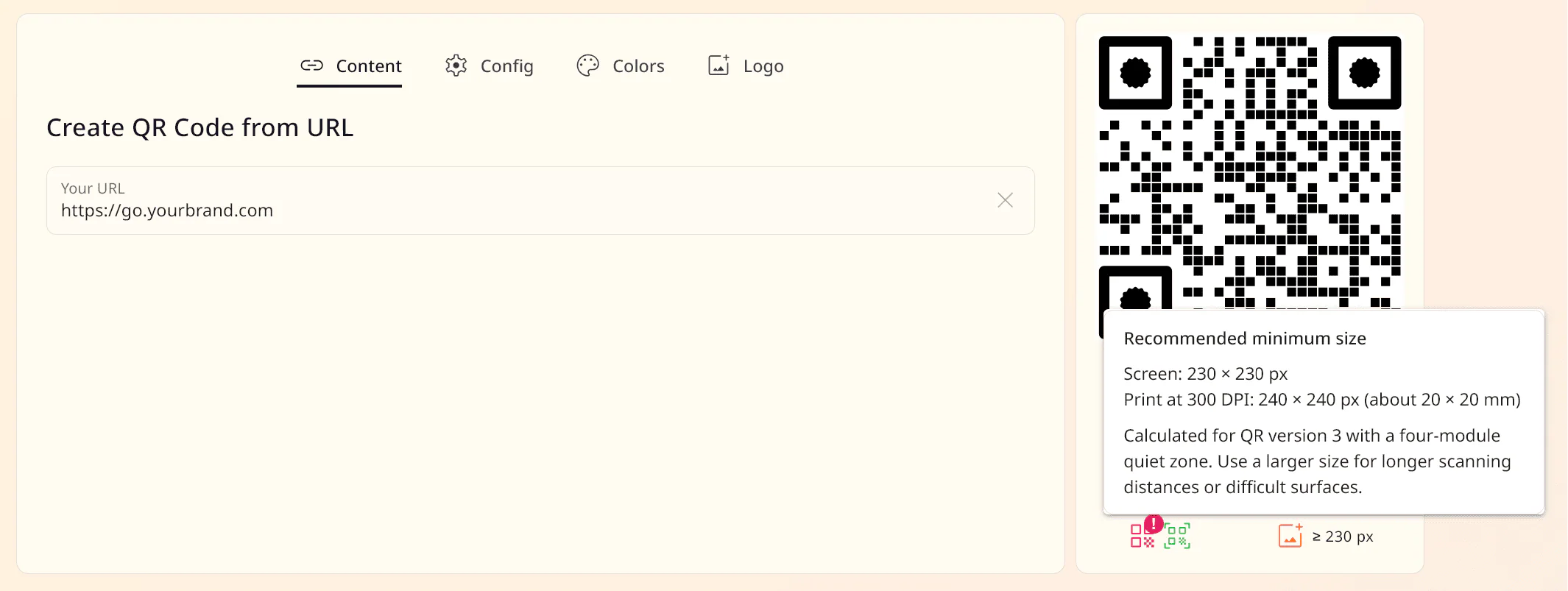
Auf einer Website darf ein QR-Code relativ klein sein, weil sich das Smartphone nah an den Monitor halten lässt. Ein Plakat wird aus mehreren Schritten Entfernung gescannt, deshalb muss der Code deutlich größer sein. Bei Verpackungen ist der Abstand gering, doch Rundungen, Spiegelungen und ein feiner Druck verschlechtern die Lesbarkeit. Eine pauschale Zentimeterangabe sagt ohne diese Bedingungen wenig aus.
MeoVC berechnet für Bildschirm und Druck jeweils eine empfohlene Mindestgröße anhand der Struktur des konkreten Codes. Verkleinern Sie die fertige Datei nicht unter diesen Wert und behalten Sie die Proportionen bei. Ein zum Rechteck verzogenes Quadrat wird von der Kamera womöglich nicht erkannt.
Verwenden Sie für digitale Inhalte ein scharfes Bild ohne Unschärfe durch wiederholtes Skalieren. Für den Druck eignet sich ein Vektorformat oder eine Rasterdatei mit ausreichender Auflösung besser. Prüfen Sie nach dem Einfügen in das Layout die endgültige Größe und nicht nur die Quelldatei: Ein Editor kann das Bild beim Export unbemerkt verkleinern.
Einen QR-Code gestalten, ohne ihn unlesbar zu machen
Farben, Modulformen und ein Logo helfen dabei, den Code an eine Marke anzupassen. Verdeckt die Gestaltung jedoch seine Struktur, erkennen manche Geräte ihn nicht mehr. Besonders riskant ist es, Modulformen, Eckmarkierungen, Hintergrund und Farben gleichzeitig zu ändern: Wenn der Scan danach scheitert, lässt sich die Ursache kaum noch eingrenzen.
Ändern Sie die Gestaltung in einzelnen Schritten:
- Halten Sie die drei Eckmarkierungen gut erkennbar.
- Bewahren Sie einen starken Kontrast und die Ruhezone.
- Gestalten Sie die Module nicht zu dünn, voneinander getrennt oder dem Hintergrund zu ähnlich.
- Fügen Sie ein Logo nur mit einer passenden Fehlerkorrektur hinzu.
- Testen Sie das Scannen nach jeder Änderung erneut.
Platzieren Sie das Logo möglichst mittig, ohne einen großen Teil des Rasters zu verdecken. Eine weiße Fläche um das Logo trennt das Zeichen von den Modulen, deckt aber zugleich Daten ab. Die Fehlerkorrektur kann den verdeckten Abschnitt wiederherstellen, macht aus der Mitte des Codes jedoch keine beliebig große freie Fläche.
Auch ein dekorativer Rahmen kann stören. Ähnelt er einer vierten Eckmarkierung, verschmilzt er mit den Modulen oder verletzt er die Ruhezone, erkennen manche Scanner die Grenzen falsch. Ein gutes Design unterstützt die Struktur des Codes, statt sie zu verbergen.
Warum ein Test mit nur einem Smartphone nicht genügt
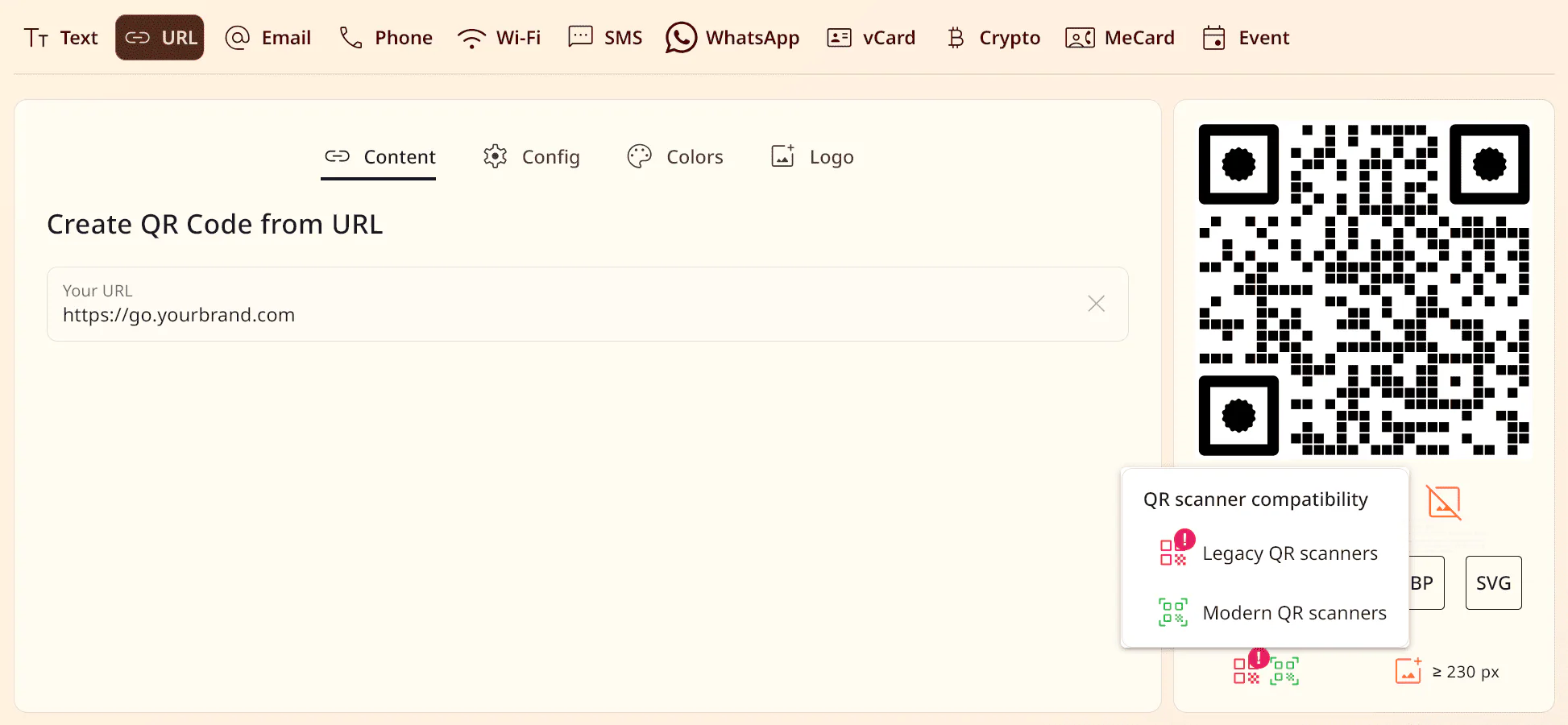
Ein erfolgreicher Scan auf einem neuen Smartphone sagt wenig über andere Geräte aus. Kameras, Apps und integrierte Scanner arbeiten mit unterschiedlichen Algorithmen. Bei schwachem Kontrast, invertierten Farben, komplexen Modulformen und einer zu kleinen Ruhezone treten diese Unterschiede besonders deutlich hervor.
MeoVC warnt vor Einstellungen, die die Kompatibilität mit verschiedenen Scanner-Generationen beeinträchtigen können. Das hilft beim Vergleich von Varianten, bildet aber weder Spiegelungen auf einer laminierten Verpackung noch einen dunklen Raum oder verblassten Druck ab.
Testen Sie den Code mit der Kamera und mindestens einer weiteren App, wenn Ihre Zielgruppe unterschiedliche Scanner verwenden wird. Fertigen Sie bei Drucksachen einen Probedruck mit demselben Drucker und Material an. Scannen Sie ihn aus der erwarteten Entfernung, schräg und bei der am Einsatzort üblichen Beleuchtung. Prüfen Sie bei einer Bildschirmdarstellung die mobile und die Desktop-Version der Seite, auch mit reduzierter Helligkeit.
Viele QR-Codes ohne manuelle Fehler erstellen
Wenn Sie Codes für einen Produktkatalog, Tickets, Beschäftigte oder einzelne Seiten benötigen, führt das manuelle Kopieren schnell zu Verwechslungen. Schon eine übersprungene Zeile oder ein doppelt eingefügter Link ergibt ein korrektes Bild mit dem falschen Inhalt.
Für solche Aufgaben eignet sich die Massenerstellung von QR-Codes in MeoVC. Bereiten Sie die Quelldaten als Liste oder Tabelle vor und erstellen Sie daraus einen Satz von Dateien. Prüfen Sie vorher, ob alle Zeilen eindeutig sind, die Adressen ein einheitliches Format haben und die vorgesehenen Dateinamen zu den Datensätzen in der Tabelle passen.
Öffnen Sie nach dem Download einige Codes vom Anfang, aus der Mitte und vom Ende des Satzes. Bei einer wichtigen Druckauflage sollten Sie alle codierten Werte automatisch oder von Hand mit den Quelldaten abgleichen. Eine Designprüfung findet keinen vertauschten Link: Ein solcher Code kann perfekt gescannt werden und trotzdem zum falschen Ziel führen.
Was Sie im fertigen Layout prüfen sollten
Beantworten Sie vor der Veröffentlichung fünf Fragen:
- Führt der Code zur richtigen Seite, statt sich nur erfolgreich scannen zu lassen?
- Sind Proportionen, Kontrast und Ruhezone des Rasters im Layout erhalten geblieben?
- Passt die Größe zum tatsächlichen Abstand der Kamera?
- Bleiben die Eckmarkierungen frei von Logo, Rahmen und anderen Elementen?
- Funktioniert die fertige Datei oder der Probedruck auf den Geräten Ihrer Zielgruppe?
Testen Sie genau das Layout, das später zu sehen ist. Die ursprüngliche PNG-Datei zeigt keine Probleme, die erst durch Skalierung, Druck oder eine spiegelnde Oberfläche entstehen.